উপস্থিতি, বিরতি ও চেক-ইন
দিন শুরু করতে একটি ট্যাপ, ধরন অনুযায়ী বিরতি, দিন শেষ করতে একটি ট্যাপ — যাতে লাইভ বোর্ড ও উপস্থিতি রিপোর্টে কাজের আসল সময় প্রতিফলিত হয়।
- 1
চেক ইন করুন
হোম → চেক ইন (অথবা আরও → কাজ → উপস্থিতি)। আপনার অ্যাডমিন চেক-ইনের জন্য লোকেশন বাধ্যতামূলক করলে অ্যাপ একবার অনুমতি চাইবে। লাইভ বোর্ডে আপনার স্ট্যাটাস হয়ে যায় উপলব্ধ।
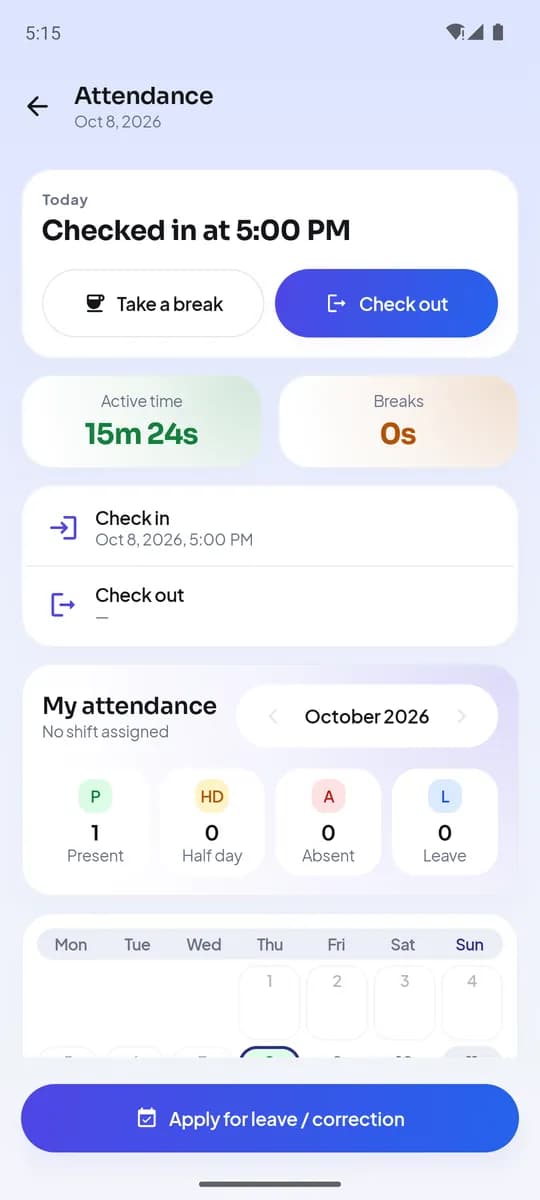
Android-এ উপস্থিতি - 2
বিরতি নিন
বিরতি নিন-এ ট্যাপ করুন এবং আপনার অ্যাডমিনের সেট করা ধরন বেছে নিন — দুপুরের খাবার, চা, মিটিং, ব্যক্তিগত। একই স্ক্রিন থেকে বিরতি শেষ করুন। সর্বোচ্চ সময়ের চেয়ে লম্বা বিরতি রিপোর্টে চিহ্নিত হয়।
- 3
নিষ্ক্রিয়তা শনাক্তকরণ
চেক ইন করা, বিরতিতে নেই, এবং নিষ্ক্রিয়তার সীমা (অ্যাডমিন সেট করেন, ডিফল্ট দশ মিনিট) পর্যন্ত কোনো কল বা অ্যাপ কার্যকলাপ নেই — এমন হলে টিম লিড নিষ্ক্রিয় দেখেন। কল করলে বা ফলাফল লগ করলে এটি মুছে যায়।
- চেক ইনউপলব্ধ
- কলে আছেনধরা পড়া কল থেকে
- বিরতিতেধরনসহ
- নিষ্ক্রিয়সীমা পেরিয়েও কোনো কার্যকলাপ নেই
- চেক আউট
লাইভ বোর্ডে যে স্ট্যাটাসগুলি দেখা যায় - 4
চেক আউট করুন
চেক আউট দিয়ে দিন শেষ করুন। ভুলে গেলে আপনার অ্যাডমিনের সেট করা ঘণ্টা পেরোনোর পর স্বয়ংক্রিয় চেক-আউট দিনটি বন্ধ করে দেয়, এবং রিপোর্টে সেটি স্বয়ংক্রিয় হিসেবে চিহ্নিত হয়।
- 5
রিপোর্ট
রিপোর্ট → উপস্থিতি-তে প্রতিদিন প্রত্যেক ব্যক্তির চেক-ইন ও চেক-আউট, ওয়েব ও অ্যাপে সক্রিয় সময়, ধরন অনুযায়ী বিরতি, নিষ্ক্রিয় সময় এবং লগ করা ফলাফল দেখা যায় — CSV-তে এক্সপোর্ট করা যায়।
উপস্থিতিউদাহরণ- এজেন্ট A6.2h সক্রিয়
- এজেন্ট B5.1h সক্রিয়
- এজেন্ট C6.4h সক্রিয়
সক্রিয়বিরতিনিষ্ক্রিয়প্রত্যেক ব্যক্তির সক্রিয়, বিরতি ও নিষ্ক্রিয় সময়
শেষে আপনার যা থাকবে
- বাস্তবের সঙ্গে মেলে এমন লাইভ স্ট্যাটাস
- বিরতি ও নিষ্ক্রিয় সময় মাপা হয়, আন্দাজ নয়
- প্রতিদিন প্রত্যেক ব্যক্তির এক্সপোর্টযোগ্য উপস্থিতি রিপোর্ট
সম্পর্কিত
- প্রোডাক্টফিচারLumaKol যা যা করে, প্রতিটি স্ক্রিন ধরে
- গাইডলাইভ বোর্ড থেকে দিন পরিচালনা করুন
- আর্টিকেলযে কলিং টিমকে চোখে দেখতে পান না, তাকে কীভাবে চালাবেন: উপস্থিতি, লাইভ বোর্ড আর দৈনিক লক্ষ্য
সাপোর্টে লিখুন — প্রতিটি বার্তার উত্তর একজন মানুষ এক কার্যদিবসের মধ্যে দেন।
সাপোর্টে যোগাযোগ করুন