Android অ্যাপ ইনস্টল করুন এবং আপনার ওয়ার্ক SIM সেট আপ করুন
একই মোবাইল নম্বর দিয়ে সাইন ইন করুন, অনুমতির ধাপগুলি পেরিয়ে যান, যে SIM থেকে কল করেন সেটি বেছে নিন, এবং অ্যাপকে কল ধরা শুরু করতে দিন।
- যে SIM থেকে আপনি কল করেন সেটিসহ একটি Android ফোন (Android 10 বা নতুন)
- আপনার LumaKol সাইন-ইন (মোবাইল নম্বর বা ইমেল + পাসওয়ার্ড)
- 1
সাইন ইন করুন
Google Play থেকে LumaKol ইনস্টল করুন এবং আপনার অ্যাডমিন যে মোবাইল নম্বর বা ইমেলে আমন্ত্রণ পাঠিয়েছেন, সেটি দিয়ে সাইন ইন করুন। এটি প্রথম সাইন-ইন হলে সবকিছুর আগে আপনি নিজের পাসওয়ার্ড সেট করবেন।
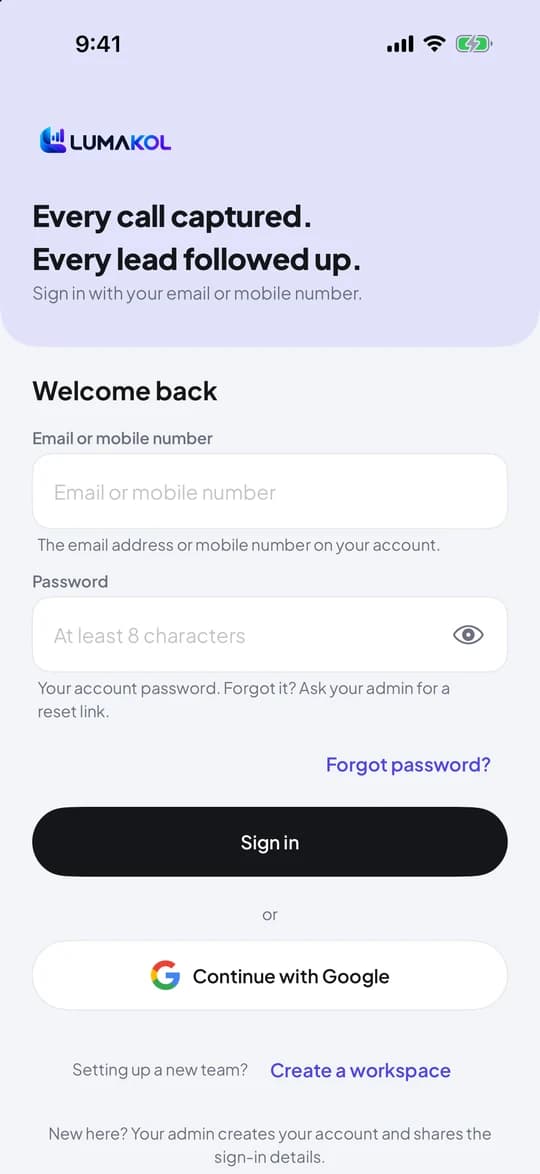
সাইন-ইন স্ক্রিন (Android ও iOS-এ একই) - 2
সেটআপের ধাপগুলি পেরিয়ে যান
অনুমতি দিন-এ ট্যাপ করার আগে প্রতিটি অনুমতির ধাপ ব্যাখ্যা করে কী সংগ্রহ করা হয় এবং কেন। ওয়ার্ক SIM-এর কল ধরতে ফোন ও কল এবং কল লগ দরকার; নোটিফিকেশন নিয়ে আসে কলের পরের প্রম্পট ও ফলো-আপ রিমাইন্ডার। ব্যাটারি অপ্টিমাইজেশন, অন্য অ্যাপের উপরে দেখানো (কলার-আইডি কার্ড এবং কলের পরে নিজে থেকে খোলা ফলাফলের স্ক্রিন) এবং কল রেকর্ডিং সিঙ্ক ঐচ্ছিক — এখন বাদ দিন-এ ট্যাপ করুন এবং পরে আরও → ডায়াগনস্টিকস বা আরও → কলিং থেকে চালু করুন। যে মালিক ও অ্যাডমিনরা কল করেন না, তাঁরা শুধু নোটিফিকেশনের ধাপটি দেখেন।
- স্বাগতম
- ফোন ও কলতারপর কল লগ
- ওয়ার্ক SIMডুয়াল-SIM ফোন
- নোটিফিকেশন
- ব্যাটারিঐচ্ছিক
- অন্য অ্যাপের উপরে দেখানোঐচ্ছিক
- রেকর্ডিং সিঙ্কঐচ্ছিক
Android-এ সেটআপের ধাপ - 3
ওয়ার্ক SIM বেছে নিন
ডুয়াল-SIM ফোনে কাজের জন্য যে SIM ব্যবহার করেন, সেটি বেছে নিন। শুধু ওই SIM-এর কলই ধরা হয়; অন্য SIM কখনো পড়া হয় না। পরে আরও → কলিং → ওয়ার্ক SIM-এ এটি বদলাতে পারেন।
- 4
সেটআপের স্বাস্থ্য যাচাই করুন
শেষ ধাপে ছয়টি যাচাই নিয়ে তৈরি একটি সেটআপ স্বাস্থ্য স্কোর দেখানো হয় — ফোন, কল লগ, নোটিফিকেশন, ওয়ার্ক SIM, ব্যাটারি অপ্টিমাইজেশন এবং অন্য অ্যাপের উপরে দেখানো। সবুজ মানে রিস্টার্টের পরেও কল ধরা চালু থাকবে। একই স্কোর আরও স্ক্রিনের ওপরে এবং আরও → ডায়াগনস্টিকস-এ থাকে।
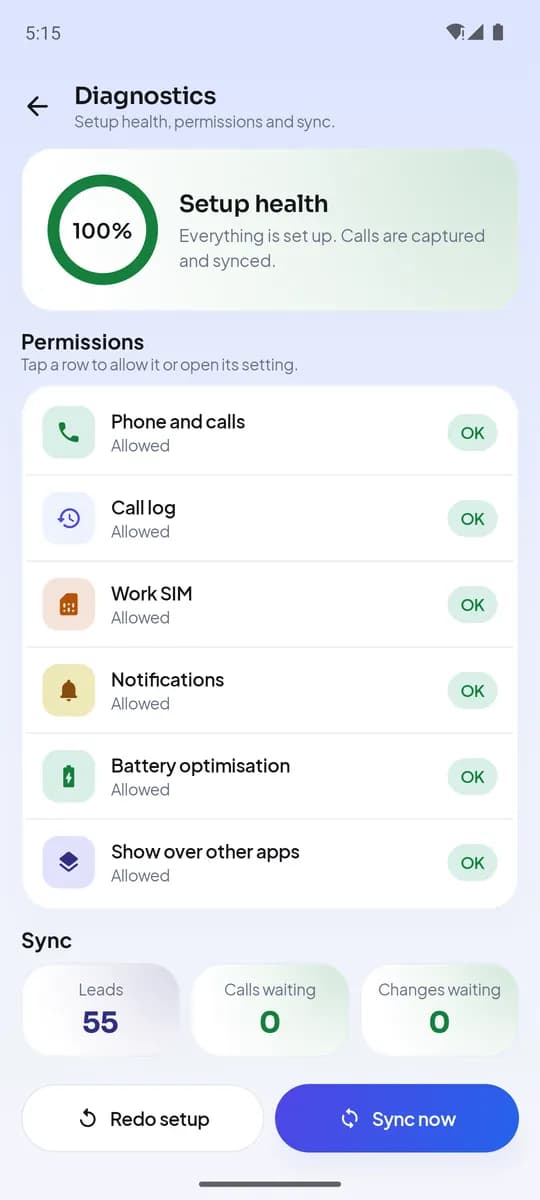
আরও → ডায়াগনস্টিকস - 5
আপনার হোম স্ক্রিন
ওপরের কার্ডে দেখা যায় আজকের কল, কতগুলি সংযুক্ত হয়েছে, কথার সময় ও নির্ধারিত ফলো-আপ, সঙ্গে একটি কল বোতাম যা আপনার কিউ খোলে। তার নিচে পরের করণীয় একটি কাজ — ফলাফলের অপেক্ষায় থাকা একটি কল বা বকেয়া ফলো-আপ — তারপর উত্তরের অপেক্ষায় থাকা ওয়েবসাইট চ্যাট, এই মাসের আপনার লক্ষ্য ও আপনি কোন গতিতে চলছেন, আজ, 7 বা 30 দিনের পারফরম্যান্স ও প্রবণতার চার্ট, চেক-ইন ও সাম্প্রতিক কলের শর্টকাট, এবং পরের ফলো-আপগুলি। এর সবকিছুই আসে অ্যাপের ধরা কলগুলি থেকে; কিছুই টাইপ করা হয় না।
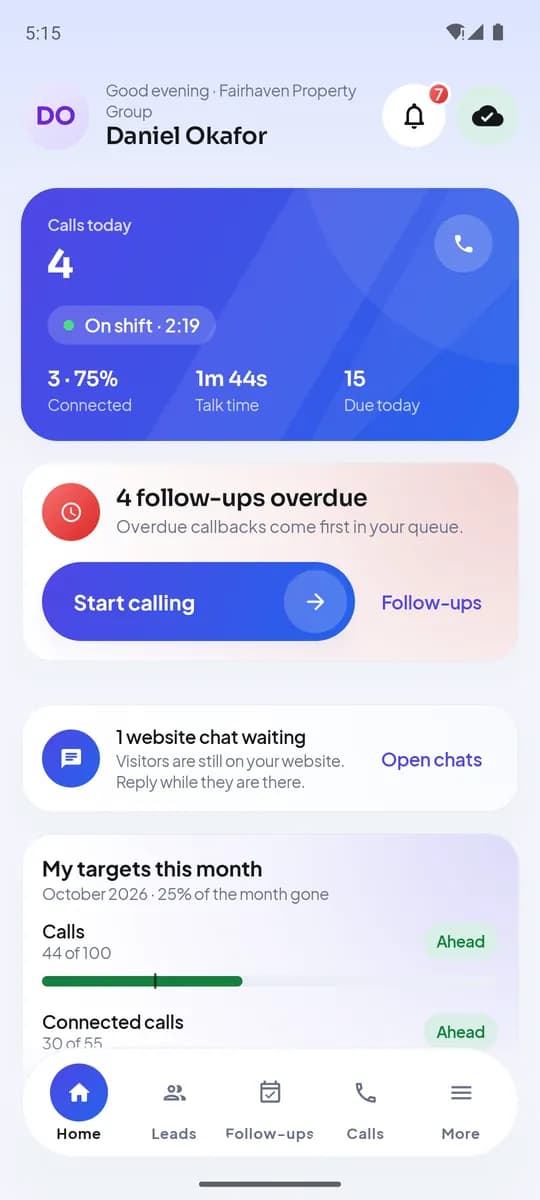
Android-এ হোম
শেষে আপনার যা থাকবে
- যে ফোন থেকে কল করেন, তাতে সাইন ইন করা
- ওয়ার্ক SIM-এর কল স্বয়ংক্রিয়ভাবে ধরা হয়, মিসড কলসহ
- যেকোনো সময় দেখা যায় এমন একটি স্বাস্থ্য স্কোর
সাধারণ প্রশ্ন
অ্যাপ কি আমার ব্যক্তিগত কল পড়ে?+
না। শুধু যে SIM-টিকে আপনি ওয়ার্ক SIM হিসেবে চিহ্নিত করেন, সেটির কলই ধরা হয়। সিঙ্গল-SIM ফোনে সেটিই আপনার একমাত্র SIM, তাই ব্যক্তিগত কল আলাদা রাখতে চাইলে কাজের জন্য আলাদা একটি নম্বর ব্যবহার করুন।
কোনো অনুমতি না দিলে কী হবে?+
অ্যাপ যা করতে পারে তার জন্য কাজ চালিয়ে যায় এবং ডায়াগনস্টিকস-এ বাকি থাকা আইটেমটি দেখায়। কল লগের অনুমতি ছাড়া কল ধরা হয় না, তবে লিড থেকে হাতে ফলাফল লগ করা যায়।
সম্পর্কিত
- প্রোডাক্টঅনুমতিঅ্যাপ ফোনে কী কী অনুমতি চায়, এবং কেন
- গাইডকিউ থেকে কল শুরু করুন
- আর্টিকেলকেন আপনার সেলস কল এজেন্টদের নিজেদের নম্বর থেকে হওয়া উচিত (আর VoIP চুপচাপ আপনার কী খরচ করায়)
সাপোর্টে লিখুন — প্রতিটি বার্তার উত্তর একজন মানুষ এক কার্যদিবসের মধ্যে দেন।
সাপোর্টে যোগাযোগ করুন