उपस्थिति, ब्रेक और चेक-इन
दिन शुरू करने के लिए एक टैप, प्रकार सहित ब्रेक, और दिन ख़त्म करने के लिए एक टैप — ताकि लाइव बोर्ड और उपस्थिति रिपोर्ट असली कामकाजी समय दिखाएँ।
- 1
चेक-इन करें
होम → चेक-इन (या और → काम → उपस्थिति)। अगर आपके एडमिन ने चेक-इन के लिए लोकेशन ज़रूरी की है, तो ऐप एक बार अनुमति माँगता है। लाइव बोर्ड पर आपका स्टेटस उपलब्ध हो जाता है।
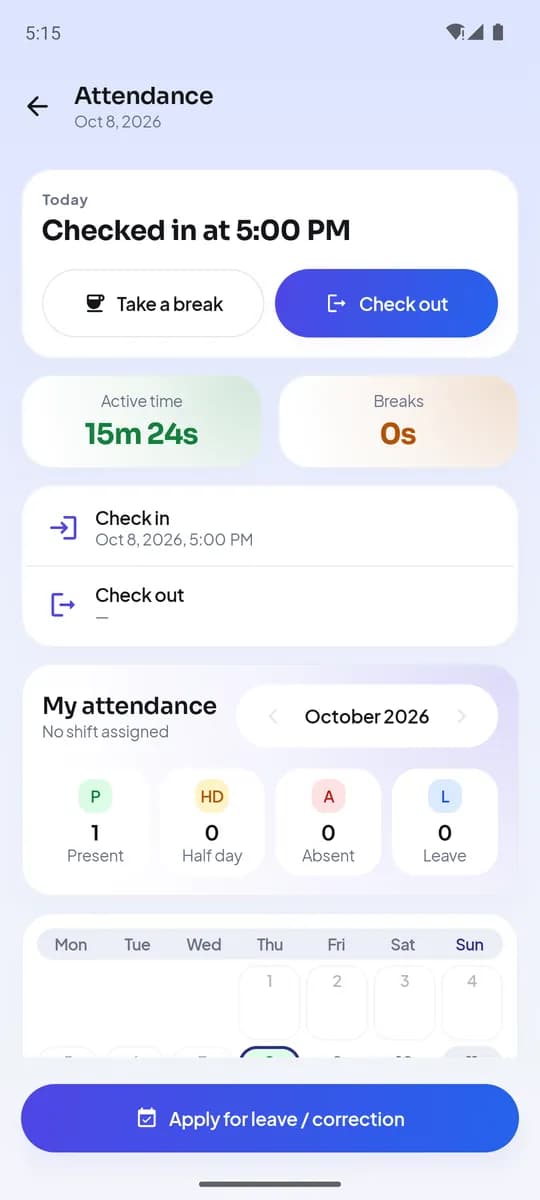
Android पर उपस्थिति - 2
ब्रेक लें
ब्रेक लें पर टैप करें और वह प्रकार चुनें जो आपके एडमिन ने सेट किया है — लंच, चाय, मीटिंग, निजी। उसी स्क्रीन से ब्रेक ख़त्म करें। अधिकतम सीमा से लंबे ब्रेक रिपोर्ट में चिह्नित होते हैं।
- 3
निष्क्रियता की पहचान
अगर आप चेक-इन हैं, ब्रेक पर नहीं हैं, और निष्क्रियता सीमा (एडमिन तय करता है, डिफ़ॉल्ट रूप से दस मिनट) तक कोई कॉल या ऐप गतिविधि नहीं हुई, तो टीम लीड को आप निष्क्रिय दिखते हैं। कॉल करने या परिणाम दर्ज करने से यह स्टेटस हट जाता है।
- चेक-इनउपलब्ध
- कॉल परकैप्चर की गई कॉल से
- ब्रेक परप्रकार सहित
- निष्क्रियसीमा के बाद भी कोई गतिविधि नहीं
- चेक-आउट
लाइव बोर्ड पर दिखने वाले स्टेटस - 4
चेक-आउट करें
दिन का अंत चेक-आउट से करें। अगर आप भूल जाते हैं, तो एडमिन द्वारा तय घंटों के बाद ऑटोमैटिक चेक-आउट दिन बंद कर देता है, और रिपोर्ट में इसे ऑटोमैटिक के रूप में चिह्नित किया जाता है।
- 5
रिपोर्ट
रिपोर्ट → उपस्थिति हर व्यक्ति के लिए हर दिन का चेक-इन और चेक-आउट, वेब और ऐप पर सक्रिय समय, प्रकार के अनुसार ब्रेक, निष्क्रिय समय और दर्ज किए गए परिणाम दिखाती है — जिसे CSV में एक्सपोर्ट किया जा सकता है।
उपस्थितिउदाहरण- एजेंट A6.2h सक्रिय
- एजेंट B5.1h सक्रिय
- एजेंट C6.4h सक्रिय
सक्रियब्रेकनिष्क्रियहर व्यक्ति का सक्रिय, ब्रेक और निष्क्रिय समय
अंत में आपके पास क्या होगा
- लाइव स्टेटस जो हक़ीक़त से मेल खाते हैं
- ब्रेक और निष्क्रिय समय का माप, अंदाज़ा नहीं
- हर व्यक्ति, हर दिन की एक्सपोर्ट योग्य उपस्थिति रिपोर्ट
संबंधित
- प्रोडक्टफ़ीचरLumaKol क्या-क्या करता है, हर स्क्रीन के साथ
- गाइडलाइव बोर्ड से पूरा दिन चलाएँ
- लेखजिस कॉलिंग टीम को आप देख नहीं सकते, उसे कैसे चलाएँ: अटेंडेंस, लाइव बोर्ड और रोज़ के लक्ष्य
सहायता को लिखें — हर संदेश का जवाब एक कार्यदिवस के अंदर एक व्यक्ति देता है।
सहायता से संपर्क करें