Android ऐप इंस्टॉल करें और अपनी वर्क SIM सेट करें
उसी मोबाइल नंबर से साइन इन करें, अनुमतियों के चरण पूरे करें, वह SIM चुनें जिससे आप कॉल करते हैं, और ऐप को कॉल दर्ज करना शुरू करने दें।
- Android फ़ोन (Android 10 या नया) जिसमें वह SIM हो जिससे आप कॉल करते हैं
- आपका LumaKol साइन इन (मोबाइल नंबर या ईमेल + पासवर्ड)

- 1
साइन इन करें
Google Play से LumaKol इंस्टॉल करें और उस मोबाइल नंबर या ईमेल से साइन इन करें जिससे आपके एडमिन ने आमंत्रित किया था। अगर यह आपका पहला साइन इन है, तो सबसे पहले आप अपना पासवर्ड ख़ुद सेट करते हैं।
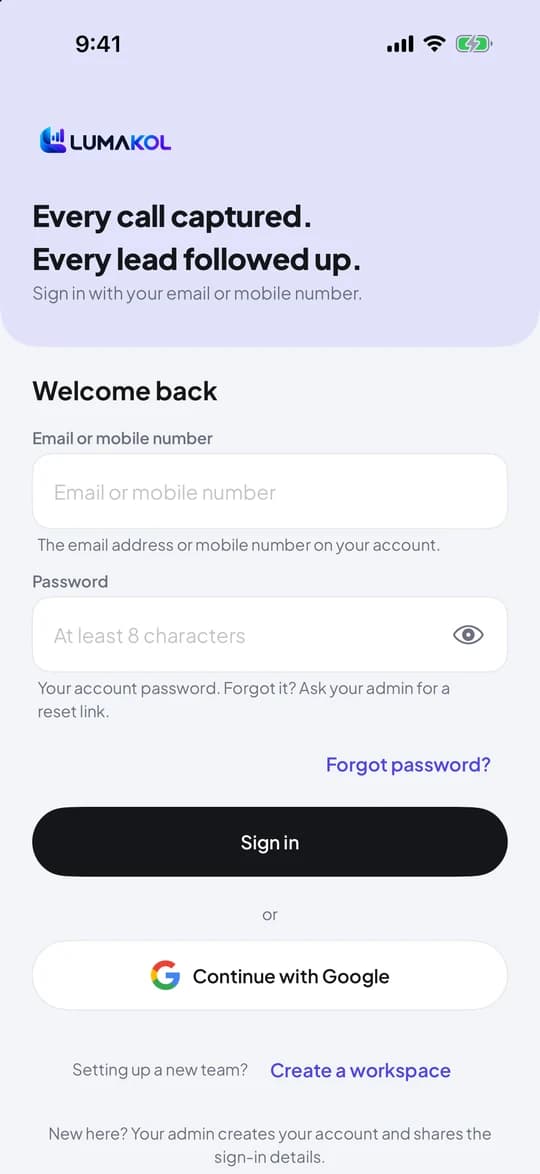
साइन इन स्क्रीन (Android और iOS पर एक जैसी) - 2
सेटअप के चरण पूरे करें
अनुमति का हर चरण अनुमति दें टैप करने से पहले समझाता है कि क्या जुटाया जाता है और क्यों। वर्क SIM पर कॉल दर्ज करने के लिए फ़ोन और कॉल, और कॉल लॉग ज़रूरी हैं; सूचनाएँ कॉल के बाद का प्रॉम्प्ट और फ़ॉलो-अप रिमाइंडर लाती हैं। बैटरी ऑप्टिमाइज़ेशन, दूसरे ऐप्स के ऊपर दिखाएँ (कॉलर-ID कार्ड और कॉल के बाद अपने-आप खुलने वाली परिणाम स्क्रीन) और कॉल रिकॉर्डिंग सिंक वैकल्पिक हैं — अभी छोड़ें टैप करें और उन्हें बाद में और → डायग्नोस्टिक्स या और → कॉलिंग से चालू करें। जो मालिक और एडमिन कॉल नहीं करते, उन्हें सिर्फ़ सूचनाओं वाला चरण दिखता है।
- स्वागत
- फ़ोन और कॉलफिर कॉल लॉग
- वर्क SIMडुअल-SIM फ़ोन
- सूचनाएँ
- बैटरीवैकल्पिक
- दूसरे ऐप्स के ऊपर दिखाएँवैकल्पिक
- रिकॉर्डिंग सिंकवैकल्पिक
Android पर सेटअप के चरण - 3
वर्क SIM चुनें
डुअल-SIM फ़ोन पर वह SIM चुनें जिसे आप काम के लिए इस्तेमाल करते हैं। सिर्फ़ उसी SIM की कॉल दर्ज होती हैं; दूसरी SIM कभी नहीं पढ़ी जाती। आप इसे बाद में और → कॉलिंग → वर्क SIM में बदल सकते हैं।
- 4
सेटअप की स्थिति जाँचें
आख़िरी चरण छह जाँचों से बना सेटअप स्थिति स्कोर दिखाता है — फ़ोन, कॉल लॉग, सूचनाएँ, वर्क SIM, बैटरी ऑप्टिमाइज़ेशन और दूसरे ऐप्स के ऊपर दिखाएँ। हरे का मतलब है कि रीस्टार्ट के बाद भी कॉल दर्ज होती रहेंगी। यही स्कोर और स्क्रीन में सबसे ऊपर और और → डायग्नोस्टिक्स में भी दिखता है।
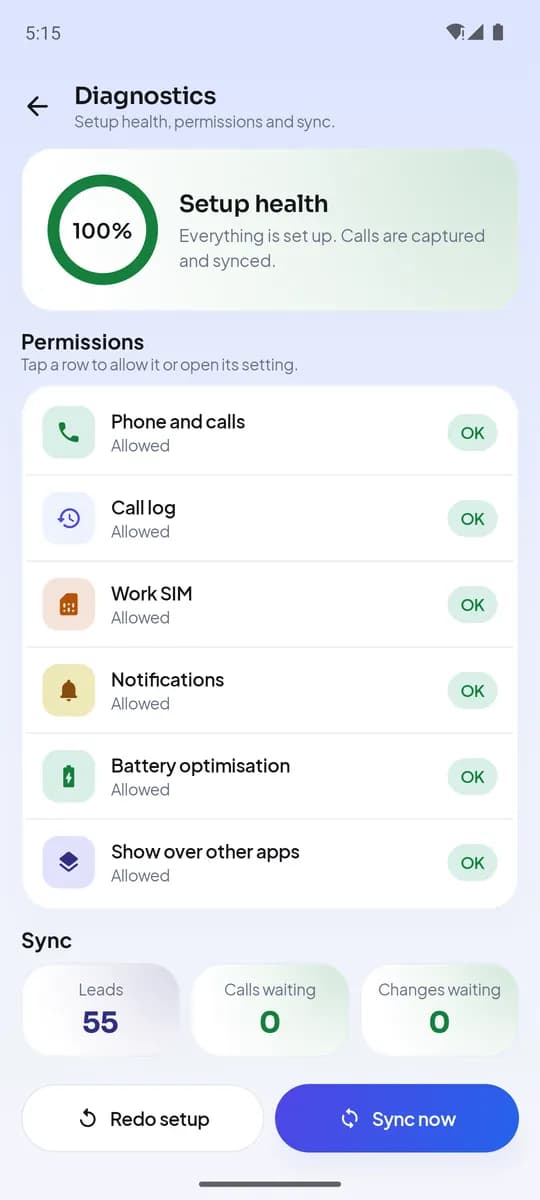
और → डायग्नोस्टिक्स - 5
आपकी होम स्क्रीन
सबसे ऊपर का कार्ड आज की कॉल, कितनी कनेक्ट हुईं, टॉक टाइम और देय फ़ॉलो-अप दिखाता है, साथ में एक कॉल बटन जो आपकी कतार खोलता है। उसके नीचे अगला एक काम — परिणाम का इंतज़ार कर रही कॉल या बकाया फ़ॉलो-अप — फिर जवाब का इंतज़ार कर रही वेबसाइट चैट, महीने के आपके लक्ष्य और आपकी मौजूदा रफ़्तार, आज, 7 या 30 दिन का आपका प्रदर्शन ट्रेंड चार्ट के साथ, चेक-इन और हाल की कॉल के शॉर्टकट, और अगले फ़ॉलो-अप। इस पर सब कुछ ऐप की दर्ज की गई कॉल से आता है; कुछ भी टाइप नहीं किया जाता।
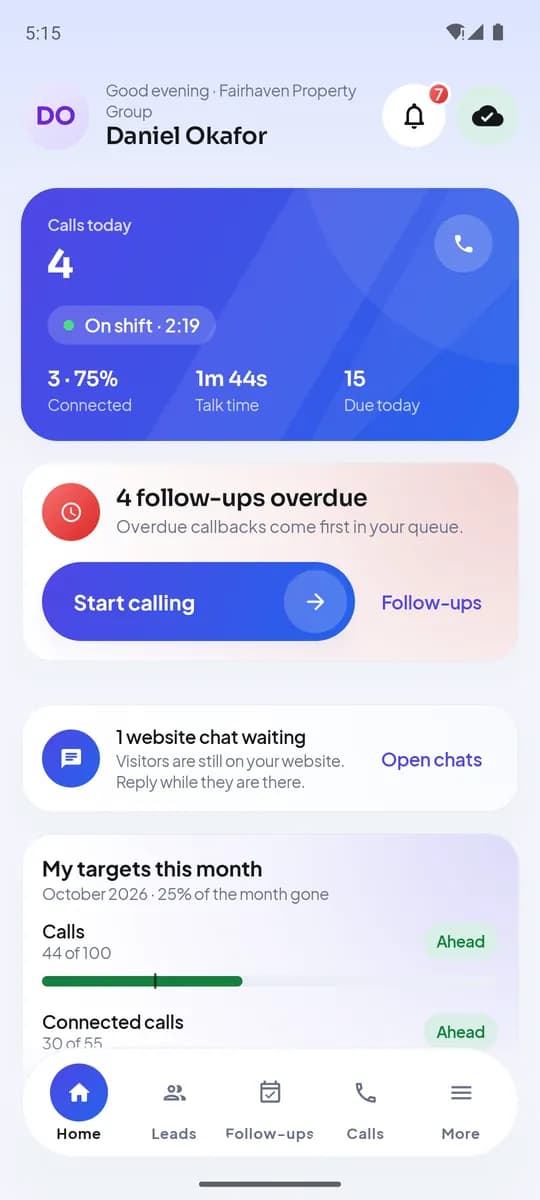
Android पर होम
अंत में आपके पास क्या होगा
- उसी फ़ोन पर साइन इन जिससे आप कॉल करते हैं
- वर्क SIM की कॉल अपने-आप दर्ज, मिस्ड कॉल समेत
- ऐसा स्थिति स्कोर जिसे आप कभी भी जाँच सकें
आम प्रश्न
क्या ऐप मेरी निजी कॉल पढ़ता है?+
नहीं। सिर्फ़ वही SIM दर्ज होती है जिसे आप वर्क SIM चिह्नित करते हैं। सिंगल-SIM फ़ोन पर वही आपकी इकलौती SIM है, इसलिए अगर आप निजी कॉल अलग रखना चाहते हैं तो काम के लिए अलग नंबर इस्तेमाल करें।
अगर मैं कोई अनुमति न दूँ तो?+
ऐप जितना कर सकता है उतना करता रहता है और जो कमी है उसे डायग्नोस्टिक्स में दिखाता है। कॉल लॉग की अनुमति के बिना कॉल दर्ज नहीं होतीं, और परिणाम लीड से हाथ से दर्ज किए जा सकते हैं।
संबंधित
- प्रोडक्टअनुमतियाँऐप फ़ोन पर क्या अनुमति माँगता है, और क्यों
- गाइडकतार से कॉलिंग शुरू करें
- लेखआपकी सेल्स कॉल आपके एजेंटों के अपने नंबर से क्यों होनी चाहिए (और VoIP चुपचाप आपसे क्या वसूलता है)
सहायता को लिखें — हर संदेश का जवाब एक कार्यदिवस के अंदर एक व्यक्ति देता है।
सहायता से संपर्क करें