

Cada permissão, explicada antes de você tocar em Permitir
A LumaKol registra as ligações de trabalho do seu próprio chip, então o app Android precisa de algumas permissões de telefone. Cada uma é pedida em uma tela própria, com um motivo claro, só quando o recurso precisa dela — e o app continua funcionando se você disser não.
- 9permissões no Android — 5 delas opcionais
- 1 por vezpedida em uma tela própria, com o motivo primeiro
- Continua funcionandopermissões recusadas desativam um recurso, nunca o app
Necessária para registrar automaticamente as ligações com leads — duração, horário e se foi atendida.
A LumaKol lê seu registro de chamadas apenas para associar ligações aos leads atribuídos a você. Ligações com outros números ficam no seu celular, a menos que seu espaço de trabalho transforme ligações perdidas de números novos em leads.
No Android, toda ligação de trabalho é registrada automaticamente
O app Android lê o próprio registro de chamadas do celular para o chip que você escolher como linha de trabalho, então as ligações são registradas com duração e resultado sem digitar nada. Isso exige algumas permissões — aqui está cada uma.
- Apenas o chip que você escolher é registrado; todos os outros são ignorados.
- Pedidas uma de cada vez durante a configuração, primeiro as essenciais, por último as opcionais.
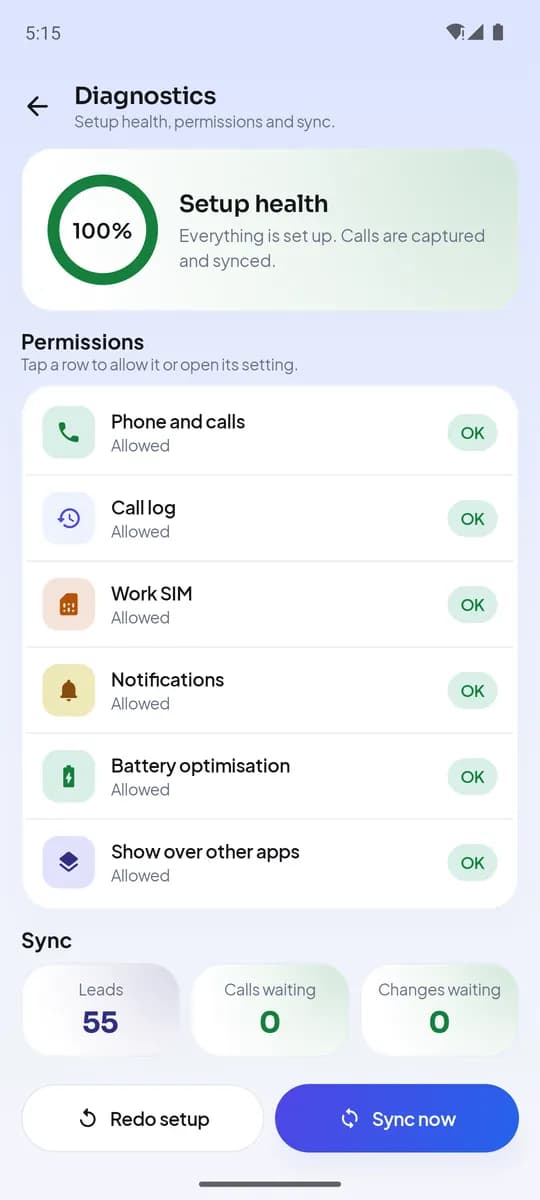
- Cada permissão pode ser alterada depois em Configurações → Diagnóstico do app ou nas configurações do Android.
- Daniel ReyesAndroidEssencialPedida durante a configuração
Telefone e chamadas
Liga para um lead pelo app usando o chip de trabalho escolhido e percebe quando uma ligação começa e termina, para que o aviso de resultado apareça no momento certo.
- O que lê
- Se há uma ligação em andamento, quais chips estão no celular e o número do chip que você escolher como linha de trabalho.
- O que nunca faz
- Nunca lê seus contatos, nunca faz uma ligação em que você não tocou, nunca grava áudio.
- Se você recusar
- Os leads abrem no discador do celular em vez de discar diretamente e o fim das ligações não é detectado — todo o resto funciona.
- AndroidEssencialPedida durante a configuração
Registro de chamadas
Associa as ligações do seu chip de trabalho aos leads atribuídos a você e registra duração, horário e se a ligação foi atendida — sem digitar nada após cada ligação.
- O que lê
- Entradas do registro de chamadas do celular a partir do momento em que a configuração termina: número, horário, duração e direção, apenas do chip de trabalho.
- O que nunca faz
- Nunca lê ligações anteriores à configuração nem do seu chip pessoal, e nunca envia ligações que você faz para números que não são leads. Ligações recebidas de números novos só são enviadas se o seu espaço de trabalho ativar leads de ligações perdidas.
- Se você recusar
- As ligações não são registradas automaticamente; você ainda pode registrar resultados manualmente e usar leads, notas e follow-ups.
- Work SIM · Slot 1AndroidEssencialEscolhido durante a configuração
Chip de trabalho
Você escolhe qual chip é sua linha de trabalho. Todos os outros chips são tratados como pessoais e totalmente ignorados.
- O que lê
- A lista de chips no celular, para que você escolha um.
- O que nunca faz
- Nunca registra ligações no chip que você não escolheu.
- Se você recusar
- O registro fica desativado até que um chip de trabalho seja escolhido; você pode escolher um depois em Configurações.
- Follow-up · 4:30 pmAndroidEssencialPedida durante a configuração
Notificações
Mostra o aviso de resultado após uma ligação com lead, lembretes de follow-up, novas atribuições e problemas de sincronização.
- O que lê
- Nada — esta permissão só permite que o app mostre notificações.
- O que nunca faz
- Nunca envia notificações de marketing ou promocionais.
- Se você recusar
- Sem avisos nem lembretes; você mesmo confere a aba Follow-ups.
- Capture keeps runningAndroidOpcionalOpcional, durante a configuração
Otimização de bateria
Alguns celulares interrompem apps em segundo plano. Excluir a LumaKol mantém o registro de ligações e a sincronização funcionando entre uma abertura e outra.
- O que lê
- Nada — é uma configuração do sistema para o próprio app.
- O que nunca faz
- Nunca executa nada em segundo plano além do registro de ligações e da sincronização.
- Se você recusar
- As ligações feitas com o app fechado ainda são capturadas na próxima vez que você o abrir; só podem aparecer mais tarde.
- AndroidOpcionalIncoming · LeadOpcional, durante a configuração
Sobrepor a outros apps
Mostra o nome, a etapa e o último resultado do lead em um pequeno cartão quando um lead liga para você, e abre o formulário de resultado logo após a ligação.
- O que lê
- Nada — só permite que o app desenhe um cartão sobre o discador.
- O que nunca faz
- Nunca mostra nada fora de uma ligação recebida de lead ou do aviso pós-ligação.
- Se você recusar
- Você recebe uma notificação em vez do cartão na tela.
- AndroidOpcionalOpcional, quando você ativa a sincronização de gravações
Arquivos de áudio (gravações de ligações)
Se o próprio discador do celular grava as ligações, a LumaKol pode anexar a gravação ao lead correspondente para que os gestores orientem com base em conversas reais.
- O que lê
- Arquivos de áudio criados pelo discador por volta do horário de uma ligação com lead, associados por horário, duração e número.
- O que nunca faz
- Nunca grava ligações por conta própria, nunca lê músicas ou outros áudios, nunca envia gravações de ligações que não são com leads.
- Se você recusar
- As ligações são registradas sem gravação. Quando ativado, o envio é feito apenas por Wi-Fi por padrão.
- AndroidOpcionalPedida quando você grava a primeira nota de voz
Microfone (notas de voz)
Permite ditar uma observação em vez de digitar. As notas de voz gravadas são salvas no seu próprio Google Drive, que você poderá conectar assim que as conexões com o Google Drive estiverem disponíveis na LumaKol.
- O que lê
- Sua voz, apenas enquanto você segura ou toca em Gravar ou Ditar em uma observação.
- O que nunca faz
- Nunca escuta nem grava ligações telefônicas, nunca grava em segundo plano.
- Se você recusar
- Você digita as observações; todo o resto funciona.
- Checked in · OfficeAndroidOpcionalPedida no seu primeiro check-in
Localização (check-in e visitas de campo)
Pedida na primeira vez que você faz check-in — no trabalho, se o seu espaço de trabalho usa presença por localização, ou em um cliente, ao fazer check-in em uma visita de campo. Nada relacionado às ligações usa a localização.
- O que lê
- Uma única leitura de posição no momento em que você toca em Check-in ou Check-out: comparada com a área do escritório para a presença, ou com a localização salva do lead para uma visita de campo.
- O que nunca faz
- Nunca rastreia você em segundo plano, nunca registra localização durante as ligações nem entre check-ins.
- Se você recusar
- O check-in de presença continua funcionando onde a localização não é exigida, e não é possível fazer check-in em visitas de campo; as ligações e todo o resto funcionam normalmente.
No iPhone, nada do registro de chamadas
O iOS não permite que nenhum app leia o registro de chamadas ou ouça ligações, então o app para iPhone funciona em modo assistido: as ligações que você inicia a partir de um lead são acompanhadas pelo próprio app e o resultado é pedido logo em seguida.
- As ligações iniciadas pelo app são registradas com horário e resultado; ligações discadas em outro lugar não são registradas.
- O app nunca pede seus contatos nem seu histórico de chamadas; a câmera, o microfone e a localização só são pedidos quando você usa o recurso que precisa deles.
- A identificação de chamadas usa o Call Directory da Apple, que mantém os nomes dos seus leads no celular e nunca envia suas ligações para a LumaKol.
- Follow-up · 4:30 pmiPhoneEssencialPedida durante a configuração
Notificações
Mostra o aviso de resultado após uma ligação iniciada pelo app, lembretes de follow-up, novas atribuições e problemas de sincronização.
- O que lê
- Nada — esta permissão só permite que o app mostre notificações.
- O que nunca faz
- Nunca envia notificações de marketing ou promocionais.
- Se você recusar
- Sem avisos nem lembretes; você mesmo confere a aba Follow-ups.
- iPhoneOpcionalDaniel Reyes · LeadAtivada nos Ajustes do iPhone
Identificação de chamadas (Call Directory)
Seus leads atribuídos são adicionados ao Call Directory do iOS para que uma ligação recebida mostre o nome do lead na tela bloqueada. Você ativa em Ajustes → Telefone → Bloqueio e Identificação de Chamadas.
- O que lê
- Apenas os nomes e números dos leads atribuídos a você, mantidos no celular pelo iOS.
- O que nunca faz
- Nunca vê quem está ligando para você — o iOS faz a correspondência; o app nunca recebe seu histórico de chamadas.
- Se você recusar
- Ligações recebidas de leads mostram apenas o número; todo o resto funciona.
- Checked in · OfficeiPhoneOpcionalPedida no seu primeiro check-in
Localização (check-in e visitas de campo)
Pedida na primeira vez que você faz check-in — no trabalho, se o seu espaço de trabalho usa presença por localização, ou em um cliente, ao fazer check-in em uma visita de campo. Nada relacionado às ligações usa a localização.
- O que lê
- Uma única leitura de posição no momento em que você toca em Check-in ou Check-out: comparada com a área do escritório para a presença, ou com a localização salva do lead para uma visita de campo.
- O que nunca faz
- Nunca rastreia você em segundo plano, nunca registra localização durante as ligações nem entre check-ins.
- Se você recusar
- O check-in de presença continua funcionando onde a localização não é exigida, e não é possível fazer check-in em visitas de campo; as ligações e todo o resto funcionam normalmente.
- iPhoneOpcionalPedida quando você tira a primeira foto de visita
Câmera (fotos de visitas de campo)
Tira uma foto durante uma visita de campo — uma fachada de loja, um formulário assinado — e a salva no seu próprio Google Drive junto com a visita. As fotos de visita exigem uma conexão com o Google Drive, que ainda não está disponível na LumaKol.
- O que lê
- Apenas a foto que você tira naquele momento.
- O que nunca faz
- Nunca abre sua galeria de fotos, nunca tira fotos sozinha.
- Se você recusar
- As visitas recebem check-in sem foto.
- iPhoneOpcionalPedida quando você grava a primeira nota de voz
Microfone (notas de voz)
Permite ditar uma observação em vez de digitar. As notas de voz gravadas são salvas no seu próprio Google Drive, que você poderá conectar assim que as conexões com o Google Drive estiverem disponíveis na LumaKol.
- O que lê
- Sua voz, apenas enquanto você segura ou toca em Gravar ou Ditar em uma observação.
- O que nunca faz
- Nunca escuta nem grava ligações telefônicas, nunca grava em segundo plano.
- Se você recusar
- Você digita as observações; todo o resto funciona.
- iPhoneOpcionalPedida na primeira vez que você dita
Reconhecimento de fala (ditado)
Transforma o que você dita no texto de uma observação. O próprio iPhone faz a transcrição quando o seu idioma permite.
- O que lê
- Apenas as palavras que você dita em uma observação.
- O que nunca faz
- Nunca transcreve ligações nem nada que você não tenha ditado.
- Se você recusar
- Você digita as observações.
Uma tela por permissão, com o motivo primeiro
O fluxo de configuração do Android segue as orientações do Google Play para permissões sensíveis: explicar antes de pedir, pedir no contexto e manter o app utilizável em qualquer caso.
- 1
Uma permissão por tela
Nada de paredes de caixas de seleção. Cada tela trata de uma única permissão, com uma ilustração, um benefício claro e uma nota curta de "por que pedimos".
- 2
O motivo vem antes do aviso do sistema
Você lê o que será acessado e o que não será e então toca no botão. Só depois o Android mostra a própria caixa de diálogo Permitir / Não permitir.
- 3
O Android continua no controle
A caixa de diálogo do sistema é a verdadeira barreira. O que você recusar fica desativado até você mudar nas configurações do celular.
- 4
Mude de ideia quando quiser
Cada permissão pode ser ativada ou desativada depois em Configurações → Diagnóstico no app, ou nas configurações de apps do Android.
Limites claros que não ultrapassamos
- Nunca lê nem envia os contatos do seu celular.
- Nunca registra ligações em um chip que você não escolheu como linha de trabalho.
- Nunca grava ligações por conta própria — apenas anexa gravações que seu discador já fez, se você ativar essa opção.
- Nunca lê suas mensagens nem sua galeria de fotos, e só obtém a localização no momento em que você faz check-in.
- Seus dados de ligações são usados apenas para operar seu espaço de trabalho e nunca são vendidos ou compartilhados para publicidade.
- Nunca lê ligações anteriores ao dia em que você concluiu a configuração.
A gravação de ligações é um recurso do discador do celular, não da LumaKol. Onde o discador grava, o app pode anexar o arquivo ao lead correspondente; onde não grava, as ligações são registradas sem áudio. As leis sobre gravação variam de país para país — o proprietário do espaço de trabalho é responsável por informar os interlocutores quando exigido.
O quadro completo
A Política de Privacidade descreve cada categoria de dados em detalhes; a página de Segurança explica como eles são protegidos.
Dê à sua equipe um CRM que captura cada chamada
Configure seu espaço de trabalho em minutos e comece a capturar ligações hoje.
Criar conta grátis