

Jede Berechtigung erklärt, bevor Sie auf Zulassen tippen
LumaKol protokolliert Geschäftsanrufe von Ihrer eigenen SIM, daher braucht die Android-App einige Telefonberechtigungen. Jede wird auf einem eigenen Bildschirm mit einer klaren Begründung abgefragt, nur wenn die Funktion sie braucht — und die App funktioniert weiter, wenn Sie Nein sagen.
- 9Berechtigungen auf Android – 5 davon optional
- 1 nach der anderenauf einem eigenen Bildschirm abgefragt, mit der Begründung zuerst
- Läuft weiterabgelehnte Berechtigungen schalten eine Funktion ab, nie die App
Nötig, um Lead-Anrufe automatisch zu protokollieren — Dauer, Uhrzeit und ob verbunden wurde.
LumaKol liest Ihre Anrufliste nur, um Anrufe den Ihnen zugewiesenen Leads zuzuordnen. Anrufe mit anderen Nummern bleiben auf Ihrem Telefon – es sei denn, Ihr Arbeitsbereich macht verpasste Anrufe von neuen Nummern zu Leads.
Auf Android wird jeder Geschäftsanruf automatisch erfasst
Die Android-App liest die Anrufliste des Telefons für die SIM, die Sie als Arbeitsleitung wählen, sodass Anrufe ohne Tippen mit Dauer und Ergebnis protokolliert werden. Dafür braucht es einige Berechtigungen — hier ist jede einzelne.
- Nur die gewählte SIM wird erfasst; jede andere SIM wird ignoriert.
- Bei der Einrichtung einzeln abgefragt, Kernberechtigungen zuerst, optionale zuletzt.
- Jede Berechtigung lässt sich später in der App unter Einstellungen → Diagnose oder in den Android-Einstellungen ändern.
- Daniel ReyesAndroidKernBei der Einrichtung abgefragt
Telefon und Anrufe
Wählt einen Lead aus der App über Ihre gewählte Arbeits-SIM und erkennt, wann ein Anruf beginnt und endet, damit die Ergebnisabfrage im richtigen Moment erscheint.
- Was sie liest
- Ob gerade ein Anruf läuft, welche SIMs im Telefon stecken und die Nummer der SIM, die Sie als Arbeitsleitung wählen.
- Was sie nie tut
- Liest nie Ihre Kontakte, startet nie einen Anruf, auf den Sie nicht getippt haben, und nimmt nie Audio auf.
- Wenn Sie ablehnen
- Leads öffnen sich im Dialer Ihres Telefons, statt direkt zu wählen, und das Ende eines Anrufs wird nicht erkannt — alles andere funktioniert.
- AndroidKernBei der Einrichtung abgefragt
Anrufliste
Ordnet Anrufe auf Ihrer Arbeits-SIM den Ihnen zugewiesenen Leads zu und protokolliert Dauer, Uhrzeit und ob der Anruf verbunden wurde — kein Tippen nach jedem Anruf.
- Was sie liest
- Einträge in der Anrufliste des Telefons ab dem Abschluss der Einrichtung: Nummer, Uhrzeit, Dauer und Richtung, nur für die Arbeits-SIM.
- Was sie nie tut
- Liest nie Anrufe von vor der Einrichtung oder auf Ihrer privaten SIM und lädt nie Anrufe hoch, die Sie mit Nummern führen, die keine Leads sind. Eingehende Anrufe von neuen Nummern werden nur gesendet, wenn Ihr Arbeitsbereich Leads aus verpassten Anrufen aktiviert.
- Wenn Sie ablehnen
- Anrufe werden nicht automatisch erfasst; Sie können Ergebnisse weiterhin von Hand protokollieren und Leads, Notizen und Wiedervorlagen nutzen.
- Work SIM · Slot 1AndroidKernBei der Einrichtung gewählt
Arbeits-SIM
Sie wählen, welche SIM Ihre Arbeitsleitung ist. Jede andere SIM gilt als privat und wird vollständig ignoriert.
- Was sie liest
- Die Liste der SIM-Karten im Telefon, damit Sie eine auswählen können.
- Was sie nie tut
- Erfasst nie Anrufe auf der SIM, die Sie nicht gewählt haben.
- Wenn Sie ablehnen
- Die Erfassung bleibt aus, bis eine Arbeits-SIM gewählt ist; Sie können später in den Einstellungen eine auswählen.
- Follow-up · 4:30 pmAndroidKernBei der Einrichtung abgefragt
Benachrichtigungen
Zeigt die Ergebnisabfrage nach einem Lead-Anruf, Erinnerungen an Wiedervorlagen, neue Zuweisungen und Synchronisierungsprobleme.
- Was sie liest
- Nichts — diese Berechtigung erlaubt der App nur, Benachrichtigungen anzuzeigen.
- Was sie nie tut
- Sendet nie Marketing- oder Werbebenachrichtigungen.
- Wenn Sie ablehnen
- Keine Abfragen oder Erinnerungen; Sie schauen selbst in den Tab Nachfassen.
- Capture keeps runningAndroidOptionalOptional, bei der Einrichtung
Akkuoptimierung
Manche Telefone stoppen Apps im Hintergrund. Wird LumaKol ausgenommen, laufen Anruferfassung und Synchronisierung auch zwischen dem Öffnen weiter.
- Was sie liest
- Nichts — dies ist eine Systemeinstellung für die App selbst.
- Was sie nie tut
- Führt im Hintergrund nie etwas anderes aus als Anruferfassung und Synchronisierung.
- Wenn Sie ablehnen
- Anrufe, die bei geschlossener App geführt wurden, werden beim nächsten Öffnen trotzdem übernommen; sie erscheinen nur eventuell später.
- AndroidOptionalIncoming · LeadOptional, bei der Einrichtung
Über anderen Apps einblenden
Zeigt Name, Phase und letztes Ergebnis des Leads als kleine Karte, wenn ein Lead Sie anruft, und öffnet direkt nach dem Anruf das Ergebnisformular.
- Was sie liest
- Nichts — sie erlaubt der App nur, eine Karte über dem Dialer anzuzeigen.
- Was sie nie tut
- Zeigt nie etwas außerhalb eines eingehenden Lead-Anrufs oder der Abfrage nach dem Anruf.
- Wenn Sie ablehnen
- Sie erhalten statt der Karte auf dem Bildschirm eine Benachrichtigung.
- AndroidOptionalOptional, wenn Sie den Aufzeichnungs-Sync einschalten
Audiodateien (Anrufaufnahmen)
Zeichnet der Dialer Ihres Telefons Anrufe auf, kann LumaKol diese Aufnahme dem passenden Lead zuordnen, damit Manager anhand echter Gespräche coachen können.
- Was sie liest
- Audiodateien, die Ihr Dialer rund um die Zeit eines Lead-Anrufs erstellt, zugeordnet nach Uhrzeit, Dauer und Nummer.
- Was sie nie tut
- Zeichnet nie selbst Anrufe auf, liest nie Musik oder anderes Audio und lädt nie Aufnahmen von Anrufen hoch, die keine Leads betreffen.
- Wenn Sie ablehnen
- Anrufe werden ohne Aufnahme protokolliert. Ist die Funktion aktiv, erfolgen Uploads standardmäßig nur über WLAN.
- AndroidOptionalAbgefragt, wenn Sie zum ersten Mal eine Sprachnotiz aufnehmen
Mikrofon (Sprachnotizen)
Damit können Sie eine Notiz diktieren statt zu tippen. Aufgenommene Sprachnotizen werden in Ihrem eigenen Google Drive gespeichert, das Sie verbinden können, sobald Google-Drive-Verbindungen in LumaKol verfügbar sind.
- Was sie liest
- Ihre Stimme, nur während Sie in einer Notiz auf Aufnehmen oder Diktieren tippen bzw. die Schaltfläche halten.
- Was sie nie tut
- Hört nie Telefonate mit oder zeichnet sie auf, nimmt nie im Hintergrund auf.
- Wenn Sie ablehnen
- Sie tippen Notizen stattdessen; alles andere funktioniert.
- Checked in · OfficeAndroidOptionalAbgefragt bei Ihrem ersten Check-in
Standort (Check-in und Außendienstbesuche)
Wird beim ersten Einchecken abgefragt – bei der Arbeit, wenn Ihr Arbeitsbereich standortbasierte Anwesenheit nutzt, oder beim Kunden, wenn Sie bei einem Außendienstbesuch einchecken. Für das Telefonieren wird der Standort nicht genutzt.
- Was sie liest
- Eine einzelne Positionsbestimmung in dem Moment, in dem Sie auf Einchecken oder Auschecken tippen: verglichen mit dem Bürobereich für die Anwesenheit oder mit dem gespeicherten Standort des Leads bei einem Außendienstbesuch.
- Was sie nie tut
- Verfolgt Sie nie im Hintergrund und speichert nie den Standort während Anrufen oder zwischen Check-ins.
- Wenn Sie ablehnen
- Das Einchecken zur Anwesenheit funktioniert weiterhin, wo kein Standort verlangt wird, aber bei Außendienstbesuchen ist kein Check-in möglich; Telefonieren und alles andere funktionieren wie gewohnt.
Auf dem iPhone nichts aus der Anrufliste
iOS erlaubt keiner App, die Anrufliste zu lesen oder Anrufe mitzuhören, daher arbeitet die iPhone-App im assistierten Modus: Anrufe, die Sie aus einem Lead starten, verfolgt die App selbst und fragt direkt danach das Ergebnis ab.
- In der App gestartete Anrufe werden mit Uhrzeit und Ergebnis protokolliert; anderswo gewählte Anrufe werden nicht erfasst.
- Die App fragt nie nach Ihren Kontakten oder Ihrem Anrufverlauf; Kamera, Mikrofon und Standort werden nur abgefragt, wenn Sie die Funktion nutzen, die sie benötigt.
- Die Anruferkennung nutzt das Call Directory von Apple, das die Namen Ihrer Leads auf dem Telefon hält und Ihre Anrufe nie an LumaKol sendet.
- Follow-up · 4:30 pmiPhoneKernBei der Einrichtung abgefragt
Benachrichtigungen
Zeigt die Ergebnisabfrage nach einem in der App gestarteten Anruf, Erinnerungen an Wiedervorlagen, neue Zuweisungen und Synchronisierungsprobleme.
- Was sie liest
- Nichts — diese Berechtigung erlaubt der App nur, Benachrichtigungen anzuzeigen.
- Was sie nie tut
- Sendet nie Marketing- oder Werbebenachrichtigungen.
- Wenn Sie ablehnen
- Keine Abfragen oder Erinnerungen; Sie schauen selbst in den Tab Nachfassen.
- iPhoneOptionalDaniel Reyes · LeadIn den iPhone-Einstellungen aktiviert
Anruferkennung (Call Directory)
Ihre zugewiesenen Leads werden dem Call Directory von iOS hinzugefügt, sodass ein eingehender Anruf den Namen des Leads auf dem Sperrbildschirm zeigt. Sie schalten es unter Einstellungen → Telefon → Anrufe blockieren und identifizieren ein.
- Was sie liest
- Nur Namen und Nummern der Ihnen zugewiesenen Leads, von iOS auf dem Telefon gespeichert.
- Was sie nie tut
- Sieht nie, wer Sie anruft — iOS übernimmt die Zuordnung; die App erhält Ihren Anrufverlauf nie.
- Wenn Sie ablehnen
- Eingehende Anrufe von Leads zeigen nur die Nummer; alles andere funktioniert.
- Checked in · OfficeiPhoneOptionalAbgefragt bei Ihrem ersten Check-in
Standort (Check-in und Außendienstbesuche)
Wird beim ersten Einchecken abgefragt – bei der Arbeit, wenn Ihr Arbeitsbereich standortbasierte Anwesenheit nutzt, oder beim Kunden, wenn Sie bei einem Außendienstbesuch einchecken. Für das Telefonieren wird der Standort nicht genutzt.
- Was sie liest
- Eine einzelne Positionsbestimmung in dem Moment, in dem Sie auf Einchecken oder Auschecken tippen: verglichen mit dem Bürobereich für die Anwesenheit oder mit dem gespeicherten Standort des Leads bei einem Außendienstbesuch.
- Was sie nie tut
- Verfolgt Sie nie im Hintergrund und speichert nie den Standort während Anrufen oder zwischen Check-ins.
- Wenn Sie ablehnen
- Das Einchecken zur Anwesenheit funktioniert weiterhin, wo kein Standort verlangt wird, aber bei Außendienstbesuchen ist kein Check-in möglich; Telefonieren und alles andere funktionieren wie gewohnt.
- iPhoneOptionalAbgefragt, wenn Sie zum ersten Mal ein Besuchsfoto aufnehmen
Kamera (Fotos bei Außendienstbesuchen)
Nimmt während eines Außendienstbesuchs ein Foto auf – eine Ladenfront, ein unterschriebenes Formular – und speichert es mit dem Besuch in Ihrem eigenen Google Drive. Besuchsfotos erfordern eine Google-Drive-Verbindung, die in LumaKol noch nicht verfügbar ist.
- Was sie liest
- Nur das Foto, das Sie in diesem Moment aufnehmen.
- Was sie nie tut
- Öffnet nie Ihre Fotomediathek, nimmt nie selbstständig Fotos auf.
- Wenn Sie ablehnen
- Besuche werden ohne Foto eingecheckt.
- iPhoneOptionalAbgefragt, wenn Sie zum ersten Mal eine Sprachnotiz aufnehmen
Mikrofon (Sprachnotizen)
Damit können Sie eine Notiz diktieren statt zu tippen. Aufgenommene Sprachnotizen werden in Ihrem eigenen Google Drive gespeichert, das Sie verbinden können, sobald Google-Drive-Verbindungen in LumaKol verfügbar sind.
- Was sie liest
- Ihre Stimme, nur während Sie in einer Notiz auf Aufnehmen oder Diktieren tippen bzw. die Schaltfläche halten.
- Was sie nie tut
- Hört nie Telefonate mit oder zeichnet sie auf, nimmt nie im Hintergrund auf.
- Wenn Sie ablehnen
- Sie tippen Notizen stattdessen; alles andere funktioniert.
- iPhoneOptionalAbgefragt, wenn Sie zum ersten Mal diktieren
Spracherkennung (Diktat)
Wandelt Ihr Diktat in den Text einer Notiz um. Ihr iPhone übernimmt die Transkription, wo Ihre Sprache dies unterstützt.
- Was sie liest
- Nur die Worte, die Sie in eine Notiz diktieren.
- Was sie nie tut
- Transkribiert nie Anrufe oder irgendetwas, das Sie nicht diktiert haben.
- Wenn Sie ablehnen
- Sie tippen Notizen stattdessen.
Ein Bildschirm pro Berechtigung, Begründung zuerst
Die Android-Einrichtung folgt den Google-Play-Richtlinien für sensible Berechtigungen: erst erklären, dann fragen, im Kontext fragen und die App in jedem Fall nutzbar halten.
- 1
Eine Berechtigung pro Bildschirm
Keine Wand aus Kontrollkästchen. Jeder Bildschirm behandelt eine einzige Berechtigung mit einer Illustration, einem klaren Nutzen und einem kurzen Hinweis „Warum wir fragen“.
- 2
Die Begründung kommt vor der Systemabfrage
Sie lesen, worauf zugegriffen wird und worauf nicht, und tippen dann auf die Schaltfläche. Erst dann zeigt Android seinen eigenen Dialog Zulassen / Nicht zulassen.
- 3
Android behält die Kontrolle
Der Systemdialog ist die eigentliche Schranke. Alles, was Sie ablehnen, bleibt aus, bis Sie es in den Telefoneinstellungen ändern.
- 4
Jederzeit umentscheiden
Jede Berechtigung lässt sich später unter Einstellungen → Diagnose in der App oder in den App-Einstellungen von Android ein- oder ausschalten.
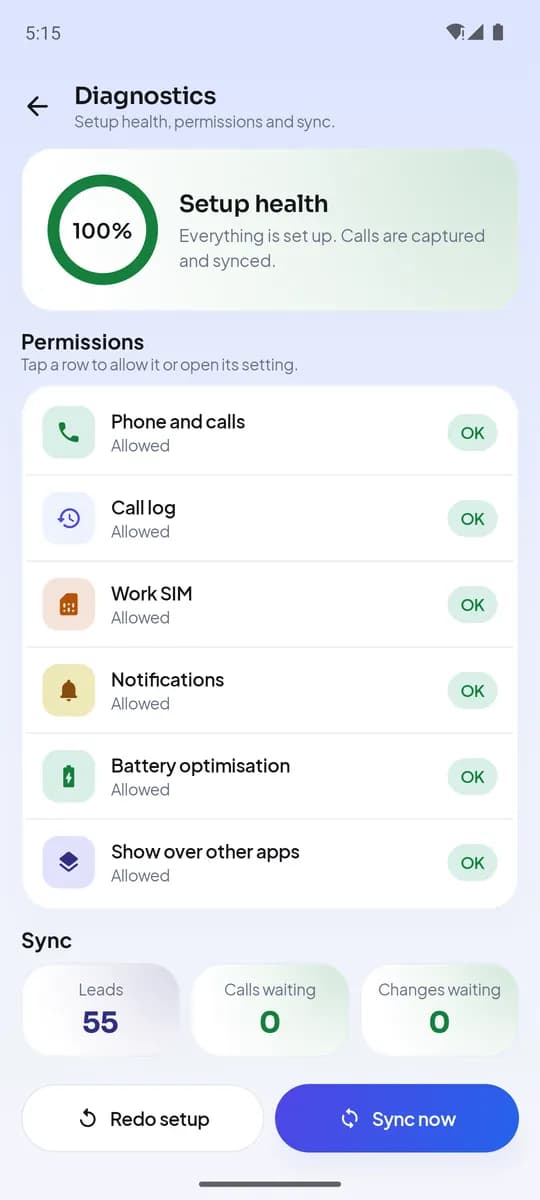
Klare Grenzen, die wir nicht überschreiten
- Sie liest oder lädt nie die Kontakte Ihres Telefons hoch.
- Sie erfasst nie Anrufe auf einer SIM, die Sie nicht als Arbeitsleitung gewählt haben.
- Sie zeichnet nie selbst Anrufe auf — sie hängt nur Aufnahmen an, die Ihr Dialer bereits erstellt hat, wenn Sie das einschalten.
- Sie liest nie Ihre Nachrichten oder Ihre Fotomediathek und erfasst den Standort nur in dem Moment, in dem Sie einchecken.
- Ihre Anrufdaten werden nur für den Betrieb Ihres Arbeitsbereichs verwendet und nie verkauft oder für Werbung weitergegeben.
- Sie liest nie Anrufe aus der Zeit vor dem Tag, an dem Sie die Einrichtung abgeschlossen haben.
Die Anrufaufzeichnung ist eine Funktion des Dialers auf dem Telefon, nicht von LumaKol. Wo der Dialer aufzeichnet, kann die App die Datei dem passenden Lead zuordnen; wo nicht, werden Anrufe ohne Audio protokolliert. Die Gesetze zur Aufzeichnung unterscheiden sich von Land zu Land — der Inhaber des Arbeitsbereichs ist dafür verantwortlich, Gesprächspartner zu informieren, wo dies vorgeschrieben ist.
Das Gesamtbild
Die Datenschutzerklärung beschreibt jede Datenkategorie im Detail; die Sicherheitsseite erklärt, wie sie geschützt werden.
Geben Sie Ihrem Team ein CRM, das jeden Anruf erfasst
Richten Sie Ihren Workspace in Minuten ein und erfassen Sie noch heute Anrufe.
Kostenloses Konto erstellen