उपस्थिती, ब्रेक आणि चेक-इन
दिवस सुरू करण्यासाठी एक टॅप, प्रकारानुसार ब्रेक, दिवस संपवण्यासाठी एक टॅप — त्यामुळे लाइव्ह बोर्ड आणि उपस्थिती रिपोर्टमध्ये कामाचा खरा वेळ दिसतो.
- 1
चेक-इन करा
होम → चेक-इन (किंवा अधिक → काम → उपस्थिती). तुमच्या अॅडमिनने चेक-इनसाठी लोकेशन आवश्यक केले असल्यास, अॅप एकदाच परवानगी मागते. लाइव्ह बोर्डवर तुमची स्थिती उपलब्ध होते.
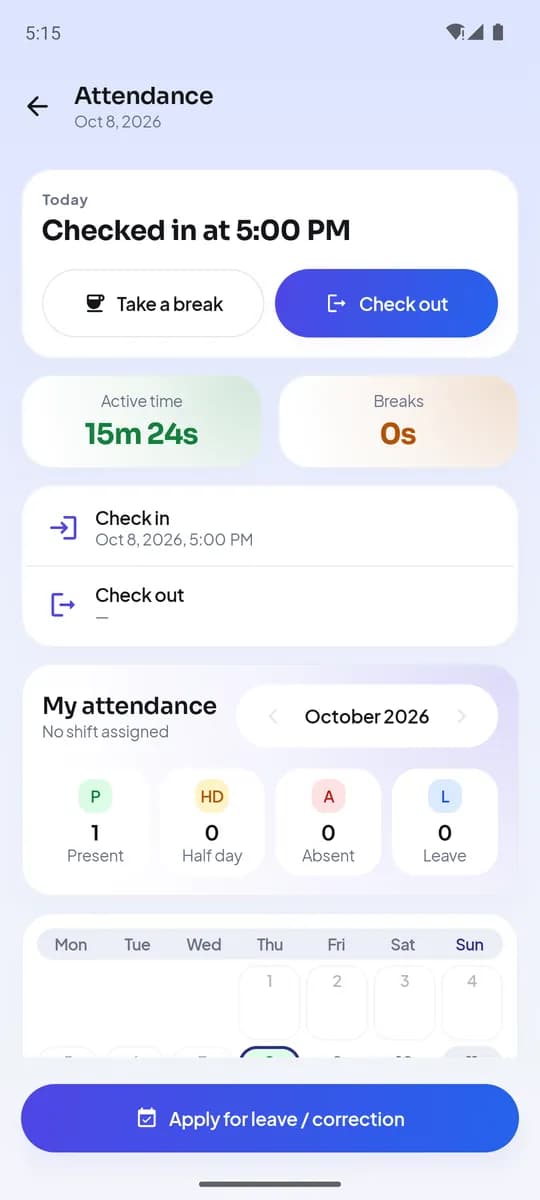
Android वरील उपस्थिती - 2
ब्रेक घ्या
ब्रेक घ्या वर टॅप करा आणि तुमच्या अॅडमिनने सेट केलेला प्रकार निवडा — जेवण, चहा, मीटिंग, वैयक्तिक. त्याच स्क्रीनवरून ब्रेक संपवा. कमाल मर्यादेपेक्षा लांब ब्रेक रिपोर्टमध्ये ठळकपणे दाखवले जातात.
- 3
निष्क्रियता ओळखणे
चेक-इन केले आहे, ब्रेकवर नाही, आणि निष्क्रियतेच्या मर्यादेइतका वेळ (अॅडमिन सेट करतात, डीफॉल्ट दहा मिनिटे) कोणताही कॉल किंवा अॅपमध्ये हालचाल नाही — अशी व्यक्ती टीम लीडला निष्क्रिय म्हणून दिसते. कॉल केल्यावर किंवा निकाल नोंदवल्यावर ही स्थिती हटते.
- चेक-इनउपलब्ध
- कॉलवरनोंदवलेल्या कॉलवरून
- ब्रेकवरप्रकारानुसार
- निष्क्रियमर्यादेपलीकडे कोणतीही हालचाल नाही
- चेक-आउट
लाइव्ह बोर्डवर दिसणाऱ्या स्थिती - 4
चेक-आउट करा
चेक-आउट करून दिवस संपवा. विसरलात तर, तुमच्या अॅडमिनने सेट केलेल्या तासांनंतर स्वयंचलित चेक-आउट दिवस बंद करते आणि रिपोर्टमध्ये तो स्वयंचलित म्हणून नोंदवला जातो.
- 5
रिपोर्ट
रिपोर्ट → उपस्थिती मध्ये प्रत्येक व्यक्तीसाठी, प्रत्येक दिवसाचे चेक-इन आणि चेक-आउट, वेब आणि अॅपवरील सक्रिय वेळ, प्रकारानुसार ब्रेक, निष्क्रिय वेळ आणि नोंदवलेले निकाल दिसतात — आणि ते CSV मध्ये एक्सपोर्ट करता येतात.
उपस्थितीउदाहरण- एजंट A6.2h सक्रिय
- एजंट B5.1h सक्रिय
- एजंट C6.4h सक्रिय
सक्रियब्रेकनिष्क्रियप्रत्येक व्यक्तीचा सक्रिय, ब्रेक आणि निष्क्रिय वेळ
शेवटी तुमच्याकडे काय असेल
- वास्तवाशी जुळणाऱ्या लाइव्ह स्थिती
- ब्रेक आणि निष्क्रिय वेळ अंदाजाने नव्हे, मोजून
- प्रत्येक व्यक्तीचा, प्रत्येक दिवसाचा एक्सपोर्ट करता येणारा उपस्थिती रिपोर्ट
संबंधित
- उत्पादनवैशिष्ट्येLumaKol काय करते ते सर्व, स्क्रीननुसार
- मार्गदर्शकलाइव्ह बोर्डवरून दिवस चालवा
- लेखन दिसणारी कॉलिंग टीम कशी चालवावी: उपस्थिती, लाइव्ह बोर्ड आणि दैनिक लक्ष्ये
सपोर्टला लिहा — प्रत्येक संदेशाला एका कामकाजाच्या दिवसात एक व्यक्ती उत्तर देते.
सपोर्टशी संपर्क साधा