

Elke machtiging uitgelegd voordat je op Toestaan tikt
LumaKol logt werkgesprekken vanaf je eigen sim, dus de Android-app heeft een paar telefoonmachtigingen nodig. Elke machtiging wordt op een eigen scherm gevraagd, met een duidelijke reden, alleen wanneer de functie die nodig heeft — en de app blijft werken als je nee zegt.
- 9machtigingen op Android — 5 daarvan optioneel
- 1 tegelijkgevraagd op een eigen scherm, met eerst de reden
- Blijft werkengeweigerde machtigingen schakelen een functie uit, nooit de app
Nodig om leadgesprekken automatisch te loggen — duur, tijd en of er verbinding was.
LumaKol leest je gesprekslijst alleen om gesprekken te koppelen aan de leads die aan jou zijn toegewezen. Gesprekken met andere nummers blijven op je telefoon, tenzij je werkruimte gemiste oproepen van nieuwe nummers omzet in leads.
Op Android wordt elk werkgesprek automatisch vastgelegd
De Android-app leest het eigen gesprekslog van de telefoon voor de sim die je als werklijn kiest, zodat gesprekken zonder typen worden gelogd met duur en uitkomst. Daarvoor zijn een paar machtigingen nodig — hier is elk ervan.
- Alleen de sim die je kiest wordt vastgelegd; elke andere sim wordt genegeerd.
- Eén voor één gevraagd tijdens de installatie, eerst de basismachtigingen, de optionele als laatste.
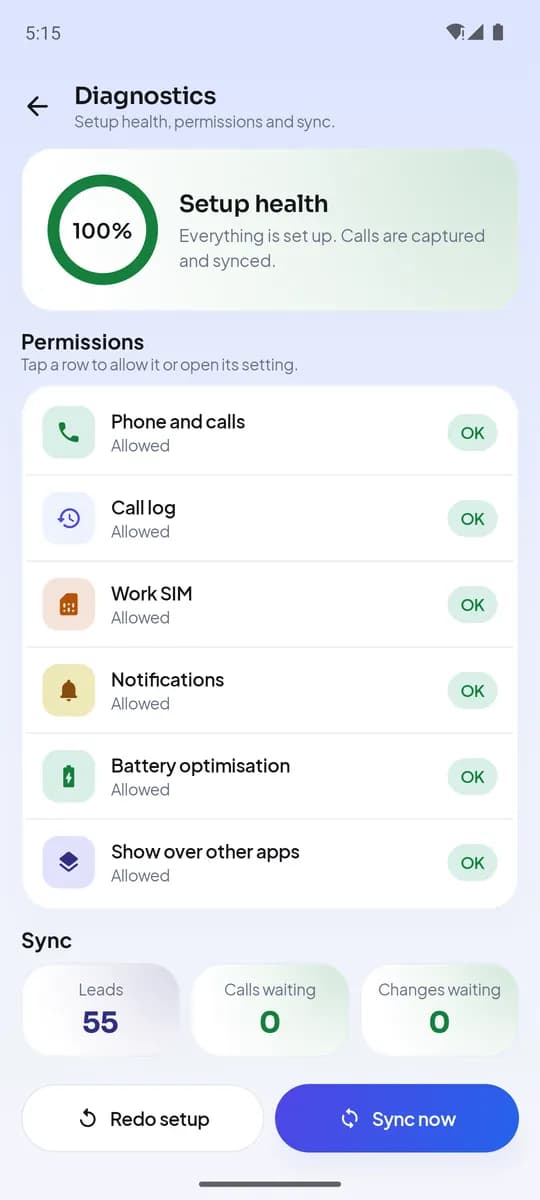
- Elke machtiging kun je later wijzigen via Instellingen → Diagnose in de app of in de Android-instellingen.
- Daniel ReyesAndroidBasisGevraagd tijdens de installatie
Telefoon en gesprekken
Belt een lead vanuit de app via je gekozen werksim en merkt wanneer een gesprek begint en eindigt, zodat de vraag om de uitkomst op het juiste moment verschijnt.
- Wat het leest
- Of er een gesprek bezig is, welke sims er in de telefoon zitten en het nummer van de sim die je als werklijn kiest.
- Wat het nooit doet
- Leest nooit je contacten, start nooit een gesprek waarop je niet hebt getikt en neemt nooit audio op.
- Als je weigert
- Leads openen in de belapp van je telefoon in plaats van direct te bellen, en het einde van een gesprek wordt niet gedetecteerd — al het andere werkt.
- AndroidBasisGevraagd tijdens de installatie
Gesprekslog
Koppelt gesprekken op je werksim aan de leads die aan jou zijn toegewezen en logt duur, tijd en of er verbinding was — zonder typen na elk gesprek.
- Wat het leest
- Vermeldingen in het gesprekslog van de telefoon vanaf het moment dat de installatie klaar is: nummer, tijd, duur en richting, alleen voor de werksim.
- Wat het nooit doet
- Leest nooit gesprekken van vóór de installatie of op je privésim, en uploadt nooit gesprekken die je voert met nummers die geen lead zijn. Inkomende oproepen van nieuwe nummers worden alleen verstuurd als je werkruimte leads uit gemiste oproepen inschakelt.
- Als je weigert
- Gesprekken worden niet automatisch vastgelegd; je kunt nog steeds uitkomsten handmatig vastleggen en leads, notities en opvolgingen gebruiken.
- Work SIM · Slot 1AndroidBasisGekozen tijdens de installatie
Werksim
Je kiest welke sim je werklijn is. Elke andere sim wordt als privé beschouwd en volledig genegeerd.
- Wat het leest
- De lijst met simkaarten in de telefoon, zodat je er een kunt kiezen.
- Wat het nooit doet
- Legt nooit gesprekken vast op de sim die je niet hebt gekozen.
- Als je weigert
- Registratie blijft uit totdat er een werksim is gekozen; je kunt er later een kiezen in Instellingen.
- Follow-up · 4:30 pmAndroidBasisGevraagd tijdens de installatie
Meldingen
Toont de vraag om de uitkomst na een leadgesprek, opvolgherinneringen, nieuwe toewijzingen en synchronisatieproblemen.
- Wat het leest
- Niets — met deze machtiging kan de app alleen meldingen tonen.
- Wat het nooit doet
- Stuurt nooit marketing- of promotiemeldingen.
- Als je weigert
- Geen vragen of herinneringen; je controleert het tabblad Opvolgingen zelf.
- Capture keeps runningAndroidOptioneelOptioneel, tijdens de installatie
Batterijoptimalisatie
Sommige telefoons stoppen apps op de achtergrond. Door LumaKol uit te zonderen blijven gespreksregistratie en synchronisatie werken tussen het openen door.
- Wat het leest
- Niets — dit is een systeeminstelling voor de app zelf.
- Wat het nooit doet
- Voert op de achtergrond nooit iets anders uit dan gespreksregistratie en synchronisatie.
- Als je weigert
- Gesprekken die zijn gevoerd terwijl de app gesloten was, worden nog steeds opgepikt zodra je hem weer opent; ze verschijnen alleen misschien later.
- AndroidOptioneelIncoming · LeadOptioneel, tijdens de installatie
Weergeven over andere apps
Toont de naam, fase en laatste uitkomst van de lead als een kleine kaart wanneer een lead je belt, en opent het uitkomstformulier direct na het gesprek.
- Wat het leest
- Niets — hiermee kan de app alleen een kaart boven de belapp tonen.
- Wat het nooit doet
- Toont nooit iets buiten een inkomend leadgesprek of de vraag na het gesprek.
- Als je weigert
- Je krijgt een melding in plaats van de kaart op het scherm.
- AndroidOptioneelOptioneel, wanneer je synchronisatie van opnames inschakelt
Audiobestanden (gespreksopnames)
Als de eigen belapp van je telefoon gesprekken opneemt, kan LumaKol die opname aan de bijbehorende lead koppelen, zodat managers kunnen coachen op basis van echte gesprekken.
- Wat het leest
- Audiobestanden die je belapp rond het tijdstip van een leadgesprek heeft gemaakt, gekoppeld op tijd, duur en nummer.
- Wat het nooit doet
- Neemt nooit zelf gesprekken op, leest nooit muziek of andere audio en uploadt nooit opnames van gesprekken die geen lead betreffen.
- Als je weigert
- Gesprekken worden zonder opname gelogd. Als het aanstaat, gebeuren uploads standaard alleen via wifi.
- AndroidOptioneelGevraagd wanneer je voor het eerst een spraaknotitie opneemt
Microfoon (spraaknotities)
Laat je een notitie dicteren in plaats van typen. Opgenomen spraaknotities worden opgeslagen in je eigen Google Drive, die je kunt koppelen zodra koppelingen met Google Drive in LumaKol beschikbaar zijn.
- Wat het leest
- Je stem, alleen terwijl je in een notitie op Opnemen of Dicteren tikt of de knop ingedrukt houdt.
- Wat het nooit doet
- Luistert nooit mee met telefoongesprekken en neemt ze nooit op, neemt nooit op de achtergrond op.
- Als je weigert
- Je typt notities in plaats daarvan; al het andere werkt.
- Checked in · OfficeAndroidOptioneelGevraagd bij je eerste check-in
Locatie (inchecken en bezoeken ter plaatse)
Gevraagd de eerste keer dat je incheckt — op het werk, als je werkruimte aanwezigheid op basis van locatie gebruikt, of bij een klant als je incheckt voor een bezoek ter plaatse. Niets rond het bellen gebruikt de locatie.
- Wat het leest
- Eén enkele positiebepaling op het moment dat je op Inchecken of Uitchecken tikt: vergeleken met het kantoorgebied voor aanwezigheid, of met de opgeslagen locatie van de lead voor een bezoek ter plaatse.
- Wat het nooit doet
- Volgt je nooit op de achtergrond en legt nooit locatie vast tijdens gesprekken of tussen check-ins.
- Als je weigert
- Inchecken voor aanwezigheid werkt nog waar locatie niet verplicht is, en voor bezoeken ter plaatse kan niet worden ingecheckt; bellen en al het andere werken gewoon.
Op iPhone niets uit de gesprekslijst
iOS laat geen enkele app het gesprekslog lezen of gesprekken beluisteren, dus de iPhone-app werkt in ondersteunde modus: gesprekken die je vanuit een lead start, worden door de app zelf gevolgd en direct daarna wordt om de uitkomst gevraagd.
- Gesprekken die vanuit de app zijn gestart, worden gelogd met tijd en uitkomst; elders gekozen gesprekken worden niet vastgelegd.
- De app vraagt nooit om je contacten of gespreksgeschiedenis; om de camera, microfoon en locatie wordt alleen gevraagd wanneer je de functie gebruikt die ze nodig heeft.
- Nummerweergave gebruikt de Call Directory van Apple, die de namen van je leads op de telefoon houdt en je gesprekken nooit naar LumaKol stuurt.
- Follow-up · 4:30 pmiPhoneBasisGevraagd tijdens de installatie
Meldingen
Toont de vraag om de uitkomst na een gesprek dat vanuit de app is gestart, opvolgherinneringen, nieuwe toewijzingen en synchronisatieproblemen.
- Wat het leest
- Niets — met deze machtiging kan de app alleen meldingen tonen.
- Wat het nooit doet
- Stuurt nooit marketing- of promotiemeldingen.
- Als je weigert
- Geen vragen of herinneringen; je controleert het tabblad Opvolgingen zelf.
- iPhoneOptioneelDaniel Reyes · LeadIngeschakeld in de iPhone-instellingen
Nummerweergave (Call Directory)
Je toegewezen leads worden toegevoegd aan de Call Directory van iOS, zodat een inkomend gesprek de naam van de lead op het toegangsscherm toont. Je schakelt dit in onder Instellingen → Telefoon → Oproepblokkering en -identificatie.
- Wat het leest
- Alleen de namen en nummers van leads die aan jou zijn toegewezen, door iOS op de telefoon bewaard.
- Wat het nooit doet
- Ziet nooit wie je belt — iOS doet de koppeling; de app ontvangt nooit je gespreksgeschiedenis.
- Als je weigert
- Inkomende gesprekken van leads tonen alleen het nummer; al het andere werkt.
- Checked in · OfficeiPhoneOptioneelGevraagd bij je eerste check-in
Locatie (inchecken en bezoeken ter plaatse)
Gevraagd de eerste keer dat je incheckt — op het werk, als je werkruimte aanwezigheid op basis van locatie gebruikt, of bij een klant als je incheckt voor een bezoek ter plaatse. Niets rond het bellen gebruikt de locatie.
- Wat het leest
- Eén enkele positiebepaling op het moment dat je op Inchecken of Uitchecken tikt: vergeleken met het kantoorgebied voor aanwezigheid, of met de opgeslagen locatie van de lead voor een bezoek ter plaatse.
- Wat het nooit doet
- Volgt je nooit op de achtergrond en legt nooit locatie vast tijdens gesprekken of tussen check-ins.
- Als je weigert
- Inchecken voor aanwezigheid werkt nog waar locatie niet verplicht is, en voor bezoeken ter plaatse kan niet worden ingecheckt; bellen en al het andere werken gewoon.
- iPhoneOptioneelGevraagd wanneer je voor het eerst een bezoekfoto maakt
Camera (foto's bij bezoeken ter plaatse)
Maakt een foto tijdens een bezoek ter plaatse — een winkelpui, een ondertekend formulier — en slaat die met het bezoek op in je eigen Google Drive. Bezoekfoto's vereisen een koppeling met Google Drive, die nog niet beschikbaar is in LumaKol.
- Wat het leest
- Alleen de foto die je op dat moment maakt.
- Wat het nooit doet
- Opent nooit je fotobibliotheek, maakt nooit zelf foto's.
- Als je weigert
- Er wordt zonder foto voor bezoeken ingecheckt.
- iPhoneOptioneelGevraagd wanneer je voor het eerst een spraaknotitie opneemt
Microfoon (spraaknotities)
Laat je een notitie dicteren in plaats van typen. Opgenomen spraaknotities worden opgeslagen in je eigen Google Drive, die je kunt koppelen zodra koppelingen met Google Drive in LumaKol beschikbaar zijn.
- Wat het leest
- Je stem, alleen terwijl je in een notitie op Opnemen of Dicteren tikt of de knop ingedrukt houdt.
- Wat het nooit doet
- Luistert nooit mee met telefoongesprekken en neemt ze nooit op, neemt nooit op de achtergrond op.
- Als je weigert
- Je typt notities in plaats daarvan; al het andere werkt.
- iPhoneOptioneelGevraagd wanneer je voor het eerst dicteert
Spraakherkenning (dicteren)
Zet wat je dicteert om in de tekst van een notitie. Je iPhone doet de transcriptie waar je taal dat ondersteunt.
- Wat het leest
- Alleen de woorden die je in een notitie dicteert.
- Wat het nooit doet
- Transcribeert nooit gesprekken of iets wat je niet hebt gedicteerd.
- Als je weigert
- Je typt notities in plaats daarvan.
Eén scherm per machtiging, eerst de reden
De installatie op Android volgt de richtlijnen van Google Play voor gevoelige machtigingen: leg uit voordat je vraagt, vraag in context en houd de app hoe dan ook bruikbaar.
- 1
Eén machtiging per scherm
Geen muur van selectievakjes. Elk scherm behandelt één machtiging met een illustratie, een duidelijk voordeel en een korte toelichting “waarom we dit vragen”.
- 2
De reden komt vóór de systeemvraag
Je leest wat er wel en niet wordt geopend en tikt dan op de knop. Pas daarna toont Android zijn eigen venster Toestaan / Niet toestaan.
- 3
Android houdt de controle
Het systeemvenster is de echte poort. Alles wat je weigert blijft uit totdat je het wijzigt in de instellingen van de telefoon.
- 4
Verander op elk moment van gedachten
Elke machtiging kun je later in- of uitschakelen via Instellingen → Diagnose in de app, of via de app-instellingen van Android.
Duidelijke grenzen die we niet overschrijden
- De app leest of uploadt nooit de contacten op je telefoon.
- De app legt nooit gesprekken vast op een sim die je niet als werklijn hebt gekozen.
- De app neemt nooit zelf gesprekken op — hij koppelt alleen opnames die je belapp al heeft gemaakt, als je dat inschakelt.
- De app leest nooit je berichten of fotobibliotheek, en neemt de locatie alleen op het moment dat je incheckt.
- Je gespreksgegevens worden alleen gebruikt om je werkruimte te laten werken en worden nooit verkocht of gedeeld voor advertenties.
- De app leest nooit gesprekken van vóór de dag waarop je de installatie hebt afgerond.
Gespreksopname is een functie van de belapp van de telefoon, niet van LumaKol. Waar de belapp opneemt, kan de app het bestand aan de bijbehorende lead koppelen; waar dat niet zo is, worden gesprekken zonder audio gelogd. Wetten over opnemen verschillen per land — de eigenaar van de werkruimte is verantwoordelijk voor het informeren van gesprekspartners waar dat vereist is.
Het volledige beeld
Het Privacybeleid beschrijft elke gegevenscategorie in detail; de beveiligingspagina legt uit hoe ze worden beschermd.
Geef je team een CRM dat elk gesprek vastlegt
Richt je werkruimte in minuten in en begin vandaag met het vastleggen van gesprekken.
Gratis account aanmaken