હાજરી, વિરામ અને ચેક-ઇન
દિવસ શરૂ કરવા એક ટૅપ, પ્રકાર સાથેના વિરામ, દિવસ પૂરો કરવા એક ટૅપ — જેથી લાઇવ બોર્ડ અને હાજરી રિપોર્ટમાં કામનો સાચો સમય દેખાય.
- 1
ચેક ઇન કરો
હોમ → ચેક ઇન (અથવા વધુ → કામ → હાજરી). જો તમારા એડમિને ચેક-ઇન માટે લોકેશન ફરજિયાત કર્યું હોય, તો ઍપ એક વાર પૂછે છે. લાઇવ બોર્ડ પર તમારી સ્થિતિ ઉપલબ્ધ થઈ જાય છે.
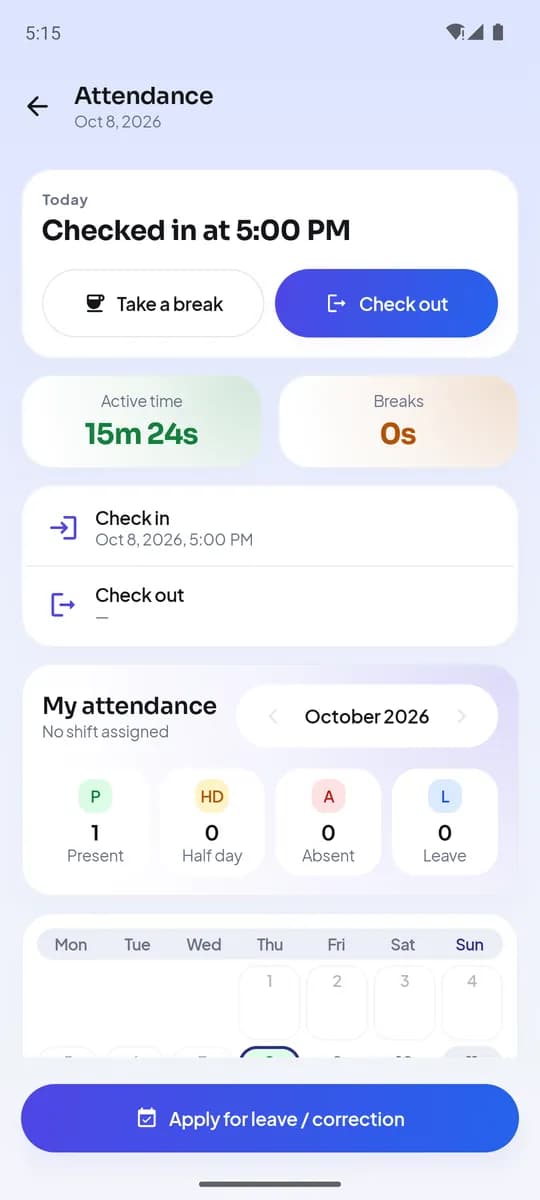
Android પર હાજરી - 2
વિરામ લો
વિરામ લો ટૅપ કરો અને તમારા એડમિને ગોઠવેલો પ્રકાર પસંદ કરો — લંચ, ચા, મીટિંગ, અંગત. એ જ સ્ક્રીન પરથી તેને પૂરો કરો. મહત્તમ મર્યાદાથી લાંબા વિરામ રિપોર્ટમાં ચિહ્નિત થાય છે.
- 3
નિષ્ક્રિયતાની ઓળખ
ચેક ઇન કરેલું હોય, વિરામ પર ન હોય, અને નિષ્ક્રિયતાની મર્યાદા (એડમિન નક્કી કરે છે, ડિફૉલ્ટ દસ મિનિટ) સુધી કોઈ કૉલ કે ઍપ પ્રવૃત્તિ ન હોય, તો ટીમ લીડને નિષ્ક્રિય દેખાય છે. કૉલ કરવાથી કે પરિણામ લૉગ કરવાથી તે દૂર થાય છે.
- ચેક ઇનઉપલબ્ધ
- કૉલ પરનોંધાયેલા કૉલ પરથી
- વિરામ પરપ્રકાર સાથે
- નિષ્ક્રિયમર્યાદા પછી કોઈ પ્રવૃત્તિ નહીં
- ચેક આઉટ
લાઇવ બોર્ડ પર દેખાતી સ્થિતિઓ - 4
ચેક આઉટ કરો
ચેક આઉટ વડે દિવસ પૂરો કરો. જો ભૂલી જાઓ, તો તમારા એડમિને નક્કી કરેલા કલાકો પછી ઑટોમેટિક ચેકઆઉટ દિવસ બંધ કરે છે, અને રિપોર્ટ તેને ઑટોમેટિક તરીકે ચિહ્નિત કરે છે.
- 5
રિપોર્ટ
રિપોર્ટ → હાજરી દરેક વ્યક્તિ માટે દરરોજનું ચેક-ઇન અને ચેક-આઉટ, વેબ અને ઍપ પર સક્રિય સમય, પ્રકાર પ્રમાણે વિરામ, નિષ્ક્રિય સમય અને લૉગ થયેલાં પરિણામો બતાવે છે — CSV માં નિકાસ કરી શકાય છે.
હાજરીઉદાહરણ- એજન્ટ A6.2h સક્રિય
- એજન્ટ B5.1h સક્રિય
- એજન્ટ C6.4h સક્રિય
સક્રિયબ્રેકનિષ્ક્રિયદરેક વ્યક્તિનો સક્રિય, વિરામ અને નિષ્ક્રિય સમય
અંતે તમારી પાસે શું હશે
- વાસ્તવિકતા સાથે મેળ ખાતી લાઇવ સ્થિતિઓ
- વિરામ અને નિષ્ક્રિય સમય અંદાજથી નહીં, માપીને
- દરેક વ્યક્તિ માટે દરરોજનો નિકાસ કરી શકાય તેવો હાજરી રિપોર્ટ
સંબંધિત
- પ્રોડક્ટસુવિધાઓLumaKol જે કંઈ કરે છે તે બધું, સ્ક્રીન દર સ્ક્રીન
- માર્ગદર્શિકાલાઇવ બોર્ડથી આખો દિવસ ચલાવો
- લેખHow to run a calling team you cannot see: attendance, a live board and daily targets
સપોર્ટને લખો — દરેક સંદેશનો જવાબ એક કામકાજના દિવસમાં એક વ્યક્તિ આપે છે.
સપોર્ટનો સંપર્ક કરો