

દરેક પરવાનગી, Allow ટૅપ કરતાં પહેલાં સમજાવેલી
LumaKol તમારા પોતાના SIM પરથી થતા કામના કૉલ નોંધે છે, તેથી Android ઍપને ફોનની થોડી પરવાનગીઓ જોઈએ છે. દરેક પરવાનગી અલગ સ્ક્રીન પર, સરળ કારણ સાથે, ફક્ત ત્યારે જ માંગવામાં આવે છે જ્યારે સુવિધાને તેની જરૂર હોય — અને તમે ના પાડો તો પણ ઍપ ચાલતી રહે છે.
- 9Android પર પરવાનગીઓ — તેમાંથી 5 વૈકલ્પિક
- એક સમયે 1અલગ સ્ક્રીન પર, પહેલાં કારણ જણાવીને માંગવામાં આવે છે
- છતાં ચાલે છેનકારેલી પરવાનગી ફક્ત એક સુવિધા બંધ કરે છે, ઍપ નહીં
લીડ કૉલ આપોઆપ નોંધવા માટે જરૂરી — સમયગાળો, સમય અને કૉલ કનેક્ટ થયો કે નહીં.
LumaKol તમારો કૉલ લૉગ ફક્ત તમને સોંપાયેલા લીડ્સ સાથે કૉલ મેળવવા જ વાંચે છે. બીજા નંબરો સાથેના કૉલ તમારા ફોન પર જ રહે છે, સિવાય કે તમારું વર્કસ્પેસ નવા નંબરના મિસ્ડ કૉલને લીડમાં ફેરવે.
Android પર, કામનો દરેક કૉલ આપોઆપ કૅપ્ચર થાય છે
તમે વર્ક લાઇન તરીકે પસંદ કરેલા SIM માટે Android ઍપ ફોનનો પોતાનો કૉલ લૉગ વાંચે છે, જેથી કૉલ ટાઇપ કર્યા વિના સમયગાળા અને પરિણામ સાથે નોંધાય. તે માટે થોડી પરવાનગીઓ જોઈએ છે — અહીં દરેકની માહિતી છે.
- ફક્ત તમે પસંદ કરેલા SIM ના કૉલ કૅપ્ચર થાય છે; બાકીના દરેક SIM ને અવગણવામાં આવે છે.
- સેટઅપ દરમિયાન એક પછી એક માંગવામાં આવે છે — મુખ્ય પહેલાં, વૈકલ્પિક છેલ્લે.
- દરેક પરવાનગી પછીથી ઍપના સેટિંગ્સ → ડાયગ્નોસ્ટિક્સમાં અથવા Android સેટિંગ્સમાં બદલી શકાય છે.
- Daniel ReyesAndroidમુખ્યસેટઅપ દરમિયાન માંગવામાં આવે છે
ફોન અને કૉલ
ઍપમાંથી તમારા પસંદ કરેલા વર્ક SIM દ્વારા લીડને ડાયલ કરે છે અને કૉલ ક્યારે શરૂ થાય અને પૂરો થાય તે ઓળખે છે, જેથી પરિણામ પ્રૉમ્પ્ટ યોગ્ય સમયે દેખાય.
- તે શું વાંચે છે
- કૉલ ચાલુ છે કે નહીં, ફોનમાં કયા SIM છે, અને વર્ક લાઇન તરીકે પસંદ કરેલા SIM નો નંબર.
- તે ક્યારેય શું કરતું નથી
- ક્યારેય તમારા સંપર્કો વાંચતું નથી, તમે ટૅપ ન કર્યો હોય એવો કૉલ ક્યારેય કરતું નથી, ક્યારેય ઑડિયો રેકોર્ડ કરતું નથી.
- જો તમે ના પાડો
- લીડ સીધી ડાયલ થવાને બદલે તમારા ફોનના ડાયલરમાં ખૂલે છે અને કૉલ પૂરો થયો તે ઓળખાતું નથી — બાકી બધું ચાલે છે.
- Androidમુખ્યસેટઅપ દરમિયાન માંગવામાં આવે છે
કૉલ લૉગ
તમારા વર્ક SIM પરના કૉલને તમને સોંપેલી લીડ સાથે મેળવે છે અને સમયગાળો, સમય અને કૉલ કનેક્ટ થયો કે નહીં તે નોંધે છે — દરેક કૉલ પછી ટાઇપ કરવાની જરૂર નથી.
- તે શું વાંચે છે
- સેટઅપ પૂરું થાય તે ક્ષણથી ફોનના કૉલ લૉગની એન્ટ્રી: નંબર, સમય, સમયગાળો અને દિશા, ફક્ત વર્ક SIM માટે.
- તે ક્યારેય શું કરતું નથી
- સેટઅપ પહેલાંના કે તમારા વ્યક્તિગત SIM ના કૉલ ક્યારેય વાંચતી નથી, અને લીડ ન હોય તેવા નંબરો પર તમે કરેલા કૉલ ક્યારેય અપલોડ કરતી નથી. નવા નંબરના ઇનકમિંગ કૉલ ફક્ત તમારું વર્કસ્પેસ મિસ્ડ-કૉલ લીડ ચાલુ કરે તો જ મોકલાય છે.
- જો તમે ના પાડો
- કૉલ આપોઆપ કૅપ્ચર થતા નથી; છતાં તમે પરિણામ હાથથી નોંધી શકો છો અને લીડ, નોંધો અને ફોલો-અપ વાપરી શકો છો.
- Work SIM · Slot 1Androidમુખ્યસેટઅપ દરમિયાન પસંદ કરાય છે
વર્ક SIM
કયું SIM તમારી વર્ક લાઇન છે તે તમે પસંદ કરો છો. બાકીના દરેક SIM ને અંગત ગણીને સંપૂર્ણપણે અવગણવામાં આવે છે.
- તે શું વાંચે છે
- ફોનમાંના SIM કાર્ડની યાદી, જેથી તમે એક પસંદ કરી શકો.
- તે ક્યારેય શું કરતું નથી
- તમે પસંદ ન કરેલા SIM પરના કૉલ ક્યારેય કૅપ્ચર કરતું નથી.
- જો તમે ના પાડો
- વર્ક SIM પસંદ ન થાય ત્યાં સુધી કૅપ્ચર બંધ રહે છે; તમે પછીથી સેટિંગ્સમાં એક પસંદ કરી શકો છો.
- Follow-up · 4:30 pmAndroidમુખ્યસેટઅપ દરમિયાન માંગવામાં આવે છે
સૂચનાઓ
લીડ કૉલ પછી પરિણામ પ્રૉમ્પ્ટ, ફોલો-અપ રિમાઇન્ડર, નવી સોંપણીઓ અને સિંકની સમસ્યાઓ બતાવે છે.
- તે શું વાંચે છે
- કંઈ નહીં — આ પરવાનગી ઍપને ફક્ત સૂચનાઓ બતાવવા દે છે.
- તે ક્યારેય શું કરતું નથી
- ક્યારેય માર્કેટિંગ કે પ્રમોશનલ સૂચનાઓ મોકલતું નથી.
- જો તમે ના પાડો
- કોઈ પ્રૉમ્પ્ટ કે રિમાઇન્ડર નહીં; તમે ફોલો-અપ ટૅબ જાતે તપાસો છો.
- Capture keeps runningAndroidવૈકલ્પિકવૈકલ્પિક, સેટઅપ દરમિયાન
બૅટરી ઑપ્ટિમાઇઝેશન
કેટલાક ફોન બૅકગ્રાઉન્ડમાં ઍપ બંધ કરી દે છે. LumaKol ને તેમાંથી બાકાત રાખવાથી ઍપ ખોલવાની વચ્ચે પણ કૉલ કૅપ્ચર અને સિંક ચાલુ રહે છે.
- તે શું વાંચે છે
- કંઈ નહીં — આ ઍપ માટેનું જ એક સિસ્ટમ સેટિંગ છે.
- તે ક્યારેય શું કરતું નથી
- બૅકગ્રાઉન્ડમાં કૉલ કૅપ્ચર અને સિંક સિવાય બીજું કંઈ ચલાવતું નથી.
- જો તમે ના પાડો
- ઍપ બંધ હતી ત્યારે કરેલા કૉલ પછીની વખતે ઍપ ખોલો ત્યારે પણ નોંધાઈ જાય છે; બસ તે થોડા મોડા દેખાઈ શકે છે.
- Androidવૈકલ્પિકIncoming · Leadવૈકલ્પિક, સેટઅપ દરમિયાન
અન્ય ઍપ ઉપર બતાવો
લીડ તમને કૉલ કરે ત્યારે લીડનું નામ, તબક્કો અને છેલ્લું પરિણામ નાના કાર્ડમાં બતાવે છે, અને કૉલ પછી તરત પરિણામ ફોર્મ ખોલે છે.
- તે શું વાંચે છે
- કંઈ નહીં — તે ઍપને ફક્ત ડાયલર ઉપર એક કાર્ડ બતાવવા દે છે.
- તે ક્યારેય શું કરતું નથી
- આવતા લીડ કૉલ અથવા કૉલ પછીના પ્રૉમ્પ્ટ સિવાય ક્યારેય કંઈ બતાવતું નથી.
- જો તમે ના પાડો
- સ્ક્રીન પરના કાર્ડને બદલે તમને સૂચના મળે છે.
- Androidવૈકલ્પિકવૈકલ્પિક, જ્યારે તમે રેકોર્ડિંગ સિંક ચાલુ કરો
ઑડિયો ફાઇલો (કૉલ રેકોર્ડિંગ)
જો તમારા ફોનનું પોતાનું ડાયલર કૉલ રેકોર્ડ કરે છે, તો LumaKol તે રેકોર્ડિંગને મેળ ખાતી લીડ સાથે જોડી શકે છે, જેથી મેનેજરો સાચી વાતચીત પર માર્ગદર્શન આપી શકે.
- તે શું વાંચે છે
- લીડ કૉલના સમયની આસપાસ તમારા ડાયલરે બનાવેલી ઑડિયો ફાઇલો, સમય, સમયગાળા અને નંબર દ્વારા મેળવેલી.
- તે ક્યારેય શું કરતું નથી
- જાતે ક્યારેય કૉલ રેકોર્ડ કરતું નથી, ક્યારેય સંગીત કે અન્ય ઑડિયો વાંચતું નથી, લીડ ન હોય તેવા કૉલનાં રેકોર્ડિંગ ક્યારેય અપલોડ કરતું નથી.
- જો તમે ના પાડો
- કૉલ રેકોર્ડિંગ વિના નોંધાય છે. તે ચાલુ હોય ત્યારે અપલોડ મૂળભૂત રીતે ફક્ત Wi-Fi પર થાય છે.
- Androidવૈકલ્પિકતમે પહેલી વાર વૉઇસ નોટ રેકોર્ડ કરો ત્યારે પૂછાય છે
માઇક્રોફોન (વૉઇસ નોટ)
ટાઇપ કરવાને બદલે નોંધ બોલીને લખાવવા દે છે. રેકોર્ડ કરેલી વૉઇસ નોટ તમારા પોતાના Google Drive માં સાચવાય છે, જે LumaKol માં Google Drive જોડાણ ઉપલબ્ધ થાય પછી તમે જોડી શકો છો.
- તે શું વાંચે છે
- તમારો અવાજ, ફક્ત નોંધમાં રેકોર્ડ કે ડિક્ટેટ દબાવી રાખો કે ટૅપ કરો ત્યારે.
- તે ક્યારેય શું કરતું નથી
- ક્યારેય ફોન કૉલ સાંભળતી કે રેકોર્ડ કરતી નથી, ક્યારેય બૅકગ્રાઉન્ડમાં રેકોર્ડ કરતી નથી.
- જો તમે ના પાડો
- તેના બદલે તમે નોંધો ટાઇપ કરો છો; બાકીનું બધું કામ કરે છે.
- Checked in · OfficeAndroidવૈકલ્પિકતમારા પહેલા ચેક-ઇન વખતે પૂછાય છે
સ્થાન (ચેક-ઇન અને ફીલ્ડ વિઝિટ)
તમે પહેલી વાર ચેક ઇન કરો ત્યારે પૂછાય છે — કામ પર, જો તમારું વર્કસ્પેસ સ્થાન-આધારિત હાજરી વાપરતું હોય, અથવા ફીલ્ડ વિઝિટ પર ગ્રાહક પાસે ચેક ઇન કરો ત્યારે. કૉલિંગ સંબંધિત કંઈ પણ સ્થાન વાપરતું નથી.
- તે શું વાંચે છે
- તમે ચેક ઇન કે ચેક આઉટ પર ટૅપ કરો તે ક્ષણે એક જ સ્થાન નિર્ધારણ: હાજરી માટે ઑફિસ વિસ્તાર સાથે, કે ફીલ્ડ વિઝિટ માટે લીડના સાચવેલા સ્થાન સાથે સરખાવાય છે.
- તે ક્યારેય શું કરતું નથી
- ક્યારેય બૅકગ્રાઉન્ડમાં તમને ટ્રૅક કરતું નથી, કૉલ દરમિયાન કે ચેક ઇન વચ્ચે ક્યારેય સ્થાન નોંધતું નથી.
- જો તમે ના પાડો
- જ્યાં સ્થાન જરૂરી નથી ત્યાં હાજરી ચેક-ઇન હજી કામ કરે છે, અને ફીલ્ડ વિઝિટમાં ચેક ઇન થઈ શકતું નથી; કૉલિંગ અને બાકીનું બધું સામાન્ય રીતે કામ કરે છે.
iPhone પર, કૉલ લૉગમાંથી કંઈ નહીં
iOS કોઈ પણ ઍપને કૉલ લૉગ વાંચવા કે કૉલ સાંભળવા દેતું નથી, તેથી iPhone ઍપ સહાયિત મોડમાં કામ કરે છે: લીડમાંથી શરૂ કરેલા કૉલ ઍપ જાતે ટ્રૅક કરે છે અને તરત પછી પરિણામ પૂછે છે.
- ઍપમાંથી શરૂ કરેલા કૉલ સમય અને પરિણામ સાથે નોંધાય છે; બીજે ક્યાંકથી ડાયલ કરેલા કૉલ કૅપ્ચર થતા નથી.
- ઍપ ક્યારેય તમારા સંપર્કો કે કૉલ ઇતિહાસ માગતી નથી; કૅમેરા, માઇક્રોફોન અને સ્થાન ફક્ત તેમની જરૂર હોય તેવી સુવિધા વાપરો ત્યારે જ માગવામાં આવે છે.
- કૉલર ID Apple ની Call Directory વાપરે છે, જે તમારી લીડનાં નામ ફોન પર જ રાખે છે અને તમારા કૉલ ક્યારેય LumaKol ને મોકલતી નથી.
- Follow-up · 4:30 pmiPhoneમુખ્યસેટઅપ દરમિયાન માંગવામાં આવે છે
સૂચનાઓ
ઍપમાંથી શરૂ કરેલા કૉલ પછી પરિણામ પ્રૉમ્પ્ટ, ફોલો-અપ રિમાઇન્ડર, નવી સોંપણીઓ અને સિંકની સમસ્યાઓ બતાવે છે.
- તે શું વાંચે છે
- કંઈ નહીં — આ પરવાનગી ઍપને ફક્ત સૂચનાઓ બતાવવા દે છે.
- તે ક્યારેય શું કરતું નથી
- ક્યારેય માર્કેટિંગ કે પ્રમોશનલ સૂચનાઓ મોકલતું નથી.
- જો તમે ના પાડો
- કોઈ પ્રૉમ્પ્ટ કે રિમાઇન્ડર નહીં; તમે ફોલો-અપ ટૅબ જાતે તપાસો છો.
- iPhoneવૈકલ્પિકDaniel Reyes · LeadiPhone સેટિંગ્સમાં ચાલુ કરાય છે
કૉલર ID (Call Directory)
તમને સોંપેલી લીડ iOS ની Call Directory માં ઉમેરાય છે, જેથી આવતા કૉલ પર લૉક સ્ક્રીન પર લીડનું નામ દેખાય. તમે તેને Settings → Phone → Call Blocking & Identification માં ચાલુ કરો છો.
- તે શું વાંચે છે
- ફક્ત તમને સોંપેલી લીડનાં નામ અને નંબર, જે iOS ફોન પર જ રાખે છે.
- તે ક્યારેય શું કરતું નથી
- તમને કોણ કૉલ કરી રહ્યું છે તે ક્યારેય જોતું નથી — મેળવણી iOS કરે છે; ઍપને તમારો કૉલ ઇતિહાસ ક્યારેય મળતો નથી.
- જો તમે ના પાડો
- લીડના આવતા કૉલ પર ફક્ત નંબર દેખાય છે; બાકી બધું ચાલે છે.
- Checked in · OfficeiPhoneવૈકલ્પિકતમારા પહેલા ચેક-ઇન વખતે પૂછાય છે
સ્થાન (ચેક-ઇન અને ફીલ્ડ વિઝિટ)
તમે પહેલી વાર ચેક ઇન કરો ત્યારે પૂછાય છે — કામ પર, જો તમારું વર્કસ્પેસ સ્થાન-આધારિત હાજરી વાપરતું હોય, અથવા ફીલ્ડ વિઝિટ પર ગ્રાહક પાસે ચેક ઇન કરો ત્યારે. કૉલિંગ સંબંધિત કંઈ પણ સ્થાન વાપરતું નથી.
- તે શું વાંચે છે
- તમે ચેક ઇન કે ચેક આઉટ પર ટૅપ કરો તે ક્ષણે એક જ સ્થાન નિર્ધારણ: હાજરી માટે ઑફિસ વિસ્તાર સાથે, કે ફીલ્ડ વિઝિટ માટે લીડના સાચવેલા સ્થાન સાથે સરખાવાય છે.
- તે ક્યારેય શું કરતું નથી
- ક્યારેય બૅકગ્રાઉન્ડમાં તમને ટ્રૅક કરતું નથી, કૉલ દરમિયાન કે ચેક ઇન વચ્ચે ક્યારેય સ્થાન નોંધતું નથી.
- જો તમે ના પાડો
- જ્યાં સ્થાન જરૂરી નથી ત્યાં હાજરી ચેક-ઇન હજી કામ કરે છે, અને ફીલ્ડ વિઝિટમાં ચેક ઇન થઈ શકતું નથી; કૉલિંગ અને બાકીનું બધું સામાન્ય રીતે કામ કરે છે.
- iPhoneવૈકલ્પિકતમે પહેલી વાર વિઝિટ ફોટો લો ત્યારે પૂછાય છે
કૅમેરા (ફીલ્ડ વિઝિટના ફોટા)
ફીલ્ડ વિઝિટ દરમિયાન ફોટો લે છે — દુકાનનો આગળનો ભાગ, સહી કરેલું ફોર્મ — અને તેને વિઝિટ સાથે તમારા પોતાના Google Drive માં સાચવે છે. વિઝિટ ફોટા માટે Google Drive જોડાણ જોઈએ, જે હજી LumaKol માં ઉપલબ્ધ નથી.
- તે શું વાંચે છે
- ફક્ત તમે એ ક્ષણે લો તે ફોટો.
- તે ક્યારેય શું કરતું નથી
- ક્યારેય તમારી ફોટો લાઇબ્રેરી ખોલતી નથી, ક્યારેય જાતે ફોટા લેતી નથી.
- જો તમે ના પાડો
- વિઝિટમાં ફોટો વિના ચેક ઇન થાય છે.
- iPhoneવૈકલ્પિકતમે પહેલી વાર વૉઇસ નોટ રેકોર્ડ કરો ત્યારે પૂછાય છે
માઇક્રોફોન (વૉઇસ નોટ)
ટાઇપ કરવાને બદલે નોંધ બોલીને લખાવવા દે છે. રેકોર્ડ કરેલી વૉઇસ નોટ તમારા પોતાના Google Drive માં સાચવાય છે, જે LumaKol માં Google Drive જોડાણ ઉપલબ્ધ થાય પછી તમે જોડી શકો છો.
- તે શું વાંચે છે
- તમારો અવાજ, ફક્ત નોંધમાં રેકોર્ડ કે ડિક્ટેટ દબાવી રાખો કે ટૅપ કરો ત્યારે.
- તે ક્યારેય શું કરતું નથી
- ક્યારેય ફોન કૉલ સાંભળતી કે રેકોર્ડ કરતી નથી, ક્યારેય બૅકગ્રાઉન્ડમાં રેકોર્ડ કરતી નથી.
- જો તમે ના પાડો
- તેના બદલે તમે નોંધો ટાઇપ કરો છો; બાકીનું બધું કામ કરે છે.
- iPhoneવૈકલ્પિકતમે પહેલી વાર ડિક્ટેટ કરો ત્યારે પૂછાય છે
સ્પીચ રેકગ્નિશન (ડિક્ટેશન)
તમે જે બોલો તેને નોંધના લખાણમાં ફેરવે છે. તમારી ભાષા સપોર્ટ કરે ત્યાં તમારો iPhone જ ટ્રાન્સક્રિપ્શન કરે છે.
- તે શું વાંચે છે
- ફક્ત તમે નોંધમાં બોલો તે શબ્દો.
- તે ક્યારેય શું કરતું નથી
- ક્યારેય કૉલ કે તમે ન બોલ્યા હોય તેવું કંઈ ટ્રાન્સક્રાઇબ કરતી નથી.
- જો તમે ના પાડો
- તેના બદલે તમે નોંધો ટાઇપ કરો છો.
દરેક પરવાનગી માટે એક સ્ક્રીન, પહેલાં કારણ
Android સેટઅપ ફ્લો સંવેદનશીલ પરવાનગીઓ અંગે Google Play ના માર્ગદર્શનને અનુસરે છે: માંગતાં પહેલાં સમજાવો, સંદર્ભમાં માંગો, અને કોઈ પણ સ્થિતિમાં ઍપને વાપરી શકાય તેવી રાખો.
- 1
દરેક સ્ક્રીન પર એક પરવાનગી
ચેકબૉક્સની લાંબી યાદી નહીં. દરેક સ્ક્રીન પર એક જ પરવાનગી હોય છે — એક ચિત્ર, સરળ ફાયદો અને "અમે શા માટે પૂછીએ છીએ" ની ટૂંકી નોંધ.
- 2
સિસ્ટમ પ્રૉમ્પ્ટ પહેલાં કારણ
શેની ઍક્સેસ લેવાશે અને શેની નહીં તે તમે વાંચો છો, પછી બટન ટૅપ કરો છો. ત્યાર પછી જ Android પોતાનો Allow / Don't allow સંવાદ બતાવે છે.
- 3
નિયંત્રણ Android પાસે જ
સાચો નિર્ણય સિસ્ટમ સંવાદમાં જ થાય છે. તમે જે નકારો તે ફોનનાં સેટિંગ્સમાં બદલો નહીં ત્યાં સુધી બંધ રહે છે.
- 4
ગમે ત્યારે નિર્ણય બદલો
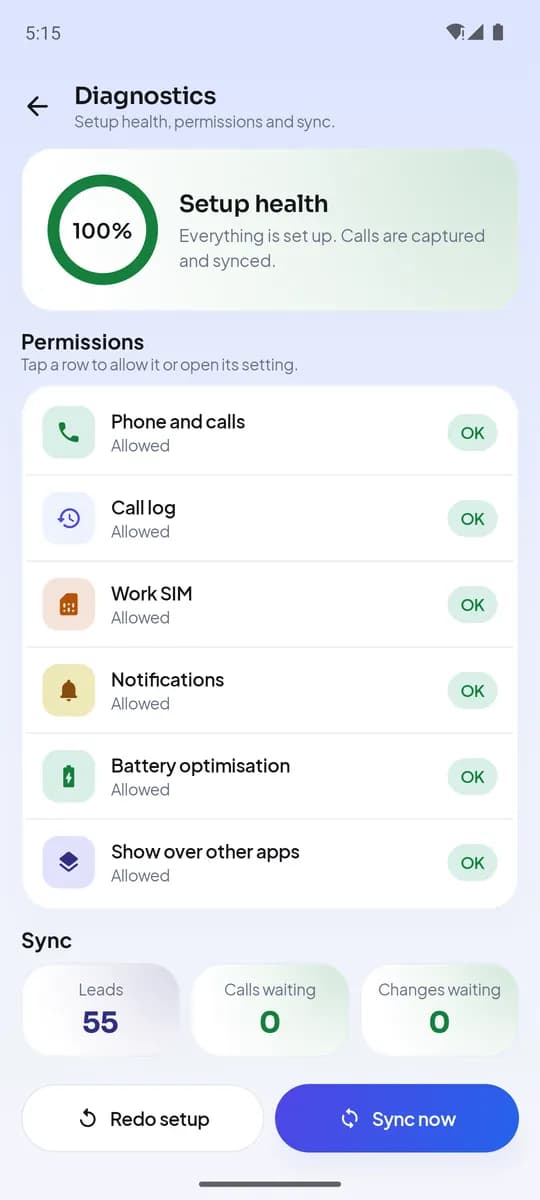
દરેક પરવાનગી પછીથી ઍપમાં સેટિંગ્સ → ડાયગ્નોસ્ટિક્સમાંથી અથવા Android ના ઍપ સેટિંગ્સમાંથી ચાલુ કે બંધ કરી શકાય છે.
સ્પષ્ટ મર્યાદાઓ, જે અમે ઓળંગતા નથી
- તે ક્યારેય તમારા ફોનના સંપર્કો વાંચતી કે અપલોડ કરતી નથી.
- તમે વર્ક લાઇન તરીકે પસંદ ન કરેલા SIM પરના કૉલ તે ક્યારેય કૅપ્ચર કરતી નથી.
- તે જાતે ક્યારેય કૉલ રેકોર્ડ કરતી નથી — તમે ચાલુ કરો તો ફક્ત તમારા ડાયલરે પહેલેથી બનાવેલાં રેકોર્ડિંગ જોડે છે.
- તે ક્યારેય તમારા સંદેશા કે ફોટો લાઇબ્રેરી વાંચતી નથી, અને સ્થાન ફક્ત તમે ચેક ઇન કરો તે ક્ષણે લે છે.
- તમારો કૉલ ડેટા ફક્ત તમારું વર્કસ્પેસ ચલાવવા માટે વપરાય છે અને જાહેરાત માટે ક્યારેય વેચાતો કે શેર કરાતો નથી.
- તમે સેટઅપ પૂરું કર્યું તે દિવસ પહેલાંના કૉલ તે ક્યારેય વાંચતી નથી.
કૉલ રેકોર્ડિંગ ફોનના ડાયલરની સુવિધા છે, LumaKol ની નહીં. જ્યાં ડાયલર રેકોર્ડ કરે છે, ત્યાં ઍપ ફાઇલને મેળ ખાતી લીડ સાથે જોડી શકે છે; જ્યાં નથી કરતું, ત્યાં કૉલ ઑડિયો વિના નોંધાય છે. રેકોર્ડિંગના કાયદા દેશ પ્રમાણે જુદા હોય છે — જ્યાં જરૂરી હોય ત્યાં કૉલ કરનારને જાણ કરવાની જવાબદારી વર્કસ્પેસ માલિકની છે.
સંપૂર્ણ ચિત્ર
ગોપનીયતા નીતિ દરેક ડેટા શ્રેણીનું વિગતવાર વર્ણન કરે છે; સુરક્ષા પેજ જણાવે છે કે તેને કેવી રીતે સુરક્ષિત રખાય છે.
તમારી ટીમને દરેક કૉલ નોંધતું CRM આપો
મિનિટોમાં તમારું વર્કસ્પેસ સેટ કરો અને આજે જ કૉલ કૅપ્ચર કરવાનું શરૂ કરો.
મફત ખાતું બનાવો