Android ઍપ ઇન્સ્ટોલ કરો અને તમારું વર્ક SIM સેટ કરો
એ જ મોબાઇલ નંબરથી સાઇન ઇન કરો, પરવાનગીનાં પગલાંમાંથી પસાર થાઓ, તમે જેનાથી કૉલ કરો છો તે SIM પસંદ કરો, અને ઍપને કૅપ્ચર શરૂ કરવા દો.
- તમે જેનાથી કૉલ કરો છો તે SIM સાથેનો Android ફોન (Android 10 કે નવો)
- તમારું LumaKol સાઇન-ઇન (મોબાઇલ નંબર અથવા ઈમેલ + પાસવર્ડ)
- 1
સાઇન ઇન કરો
Google Play પરથી LumaKol ઇન્સ્ટોલ કરો અને તમારા એડમિને જે મોબાઇલ નંબર કે ઈમેલથી આમંત્રણ આપ્યું હોય તેનાથી સાઇન ઇન કરો. પહેલી વાર સાઇન ઇન કરતા હો, તો બીજું કંઈ કરતાં પહેલાં તમે તમારો પોતાનો પાસવર્ડ સેટ કરો છો.
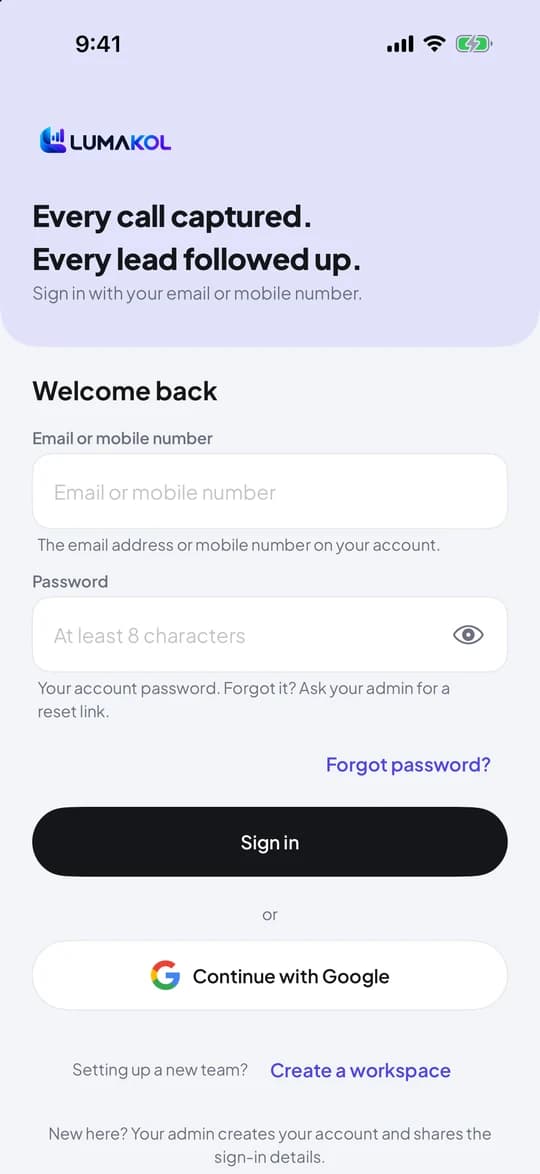
સાઇન-ઇન સ્ક્રીન (Android અને iOS પર સરખી) - 2
સેટઅપનાં પગલાંમાંથી પસાર થાઓ
દરેક પરવાનગીનું પગલું તમે મંજૂરી આપો ટૅપ કરો તે પહેલાં શું એકત્ર થાય છે અને શા માટે તે સમજાવે છે. વર્ક SIM પરના કૉલ કૅપ્ચર કરવા ફોન અને કૉલ, તથા કૉલ લૉગ જરૂરી છે; સૂચનાઓ કૉલ પછીનો પ્રૉમ્પ્ટ અને ફૉલો-અપ રિમાઇન્ડર લાવે છે. બૅટરી ઑપ્ટિમાઇઝેશન, અન્ય ઍપ ઉપર બતાવો (કૉલર-ID કાર્ડ અને કૉલ પછી જાતે ખૂલતી પરિણામ સ્ક્રીન) અને કૉલ રેકોર્ડિંગ સિંક વૈકલ્પિક છે — હમણાં છોડો ટૅપ કરો અને પછીથી વધુ → ડાયગ્નોસ્ટિક્સ કે વધુ → કૉલિંગમાંથી ચાલુ કરો. કૉલ ન કરતા માલિકો અને એડમિનને ફક્ત સૂચનાઓનું પગલું દેખાય છે.
- સ્વાગત
- ફોન અને કૉલપછી કૉલ લૉગ
- વર્ક SIMડ્યુઅલ-SIM ફોન
- સૂચનાઓ
- બૅટરીવૈકલ્પિક
- અન્ય ઍપ ઉપર બતાવોવૈકલ્પિક
- રેકોર્ડિંગ સિંકવૈકલ્પિક
Android પર સેટઅપનાં પગલાં - 3
વર્ક SIM પસંદ કરો
ડ્યુઅલ-SIM ફોન પર, તમે કામ માટે વાપરો છો તે SIM પસંદ કરો. ફક્ત તે SIM પરના કૉલ જ કૅપ્ચર થાય છે; બીજું SIM ક્યારેય વંચાતું નથી. તમે પછીથી વધુ → કૉલિંગ → વર્ક SIM હેઠળ આ બદલી શકો છો.
- 4
સેટઅપની સ્થિતિ તપાસો
છેલ્લું પગલું છ તપાસનો બનેલો સેટઅપ હેલ્થ સ્કોર બતાવે છે — ફોન, કૉલ લૉગ, સૂચનાઓ, વર્ક SIM, બૅટરી ઑપ્ટિમાઇઝેશન અને અન્ય ઍપ ઉપર બતાવો. લીલો એટલે રીસ્ટાર્ટ પછી પણ કૅપ્ચર કામ કરતું રહેશે. એ જ સ્કોર વધુ સ્ક્રીનની ટોચ પર અને વધુ → ડાયગ્નોસ્ટિક્સમાં હોય છે.
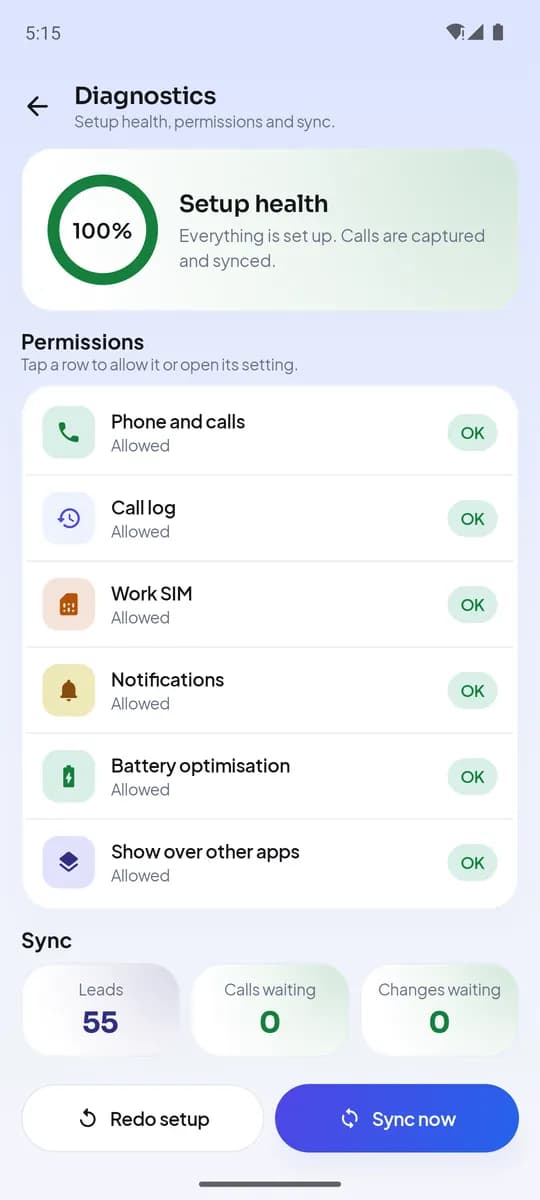
વધુ → ડાયગ્નોસ્ટિક્સ - 5
તમારી હોમ સ્ક્રીન
ઉપરનું કાર્ડ આજના કૉલ, કેટલા કનેક્ટ થયા, વાતચીતનો સમય અને બાકી ફૉલો-અપ બતાવે છે, સાથે તમારી કતાર ખોલતું કૉલ બટન. તેની નીચે, હવે કરવાનું એક કામ — પરિણામની રાહ જોતો કૉલ કે મુદત વીતેલા ફૉલો-અપ — પછી જવાબની રાહ જોતી વેબસાઇટ ચૅટ, તમારી ગતિ સાથે મહિનાના તમારા ટાર્ગેટ, ટ્રેન્ડ ચાર્ટ સાથે આજનું, 7 કે 30 દિવસનું તમારું પ્રદર્શન, ચેક-ઇન અને તાજેતરના કૉલના શૉર્ટકટ, અને આગલા ફૉલો-અપ. તેના પરનું બધું ઍપે કૅપ્ચર કરેલા કૉલમાંથી આવે છે; કંઈ ટાઇપ કરાતું નથી.
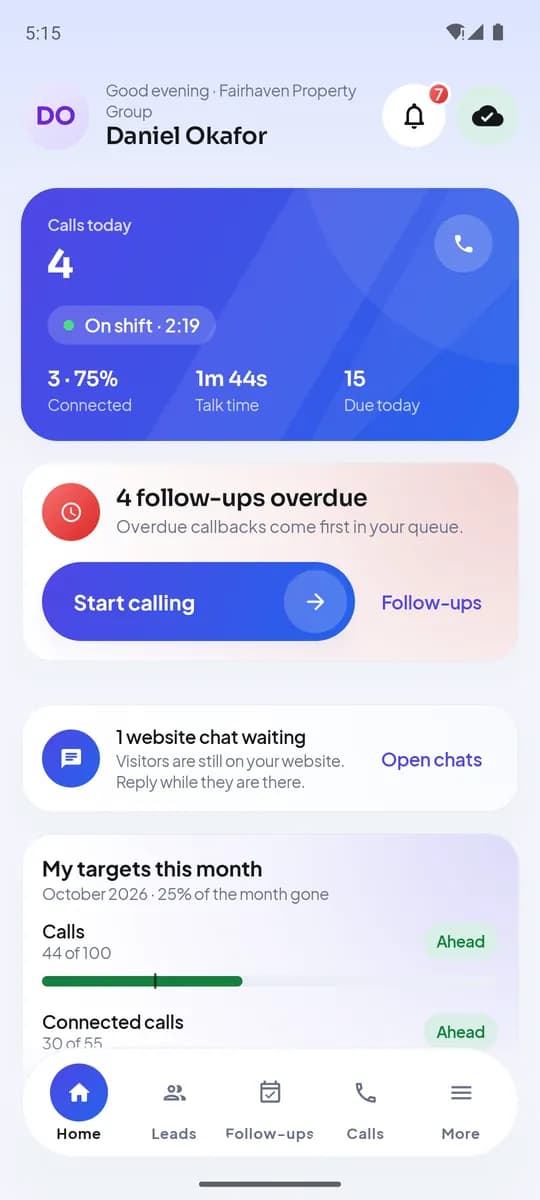
Android પર હોમ
અંતે તમારી પાસે શું હશે
- તમે જેનાથી કૉલ કરો છો તે ફોન પર સાઇન ઇન
- વર્ક SIM પરના કૉલ આપમેળે કૅપ્ચર, મિસ્ડ કૉલ સહિત
- ગમે ત્યારે તપાસી શકાય તેવો હેલ્થ સ્કોર
સામાન્ય પ્રશ્નો
શું ઍપ મારા અંગત કૉલ વાંચે છે?+
ના. ફક્ત તમે વર્ક SIM તરીકે ચિહ્નિત કરેલા SIM ના કૉલ જ કૅપ્ચર થાય છે. સિંગલ-SIM ફોન પર તે તમારું એકમાત્ર SIM છે, તેથી અંગત કૉલ અલગ રાખવા હોય તો કામ માટે અલગ નંબર વાપરો.
હું કોઈ પરવાનગી નકારું તો શું?+
ઍપ જે કરી શકે તે માટે કામ કરતી રહે છે અને ખૂટતી બાબત ડાયગ્નોસ્ટિક્સમાં બતાવે છે. કૉલ લૉગ પરવાનગી વિના, કૉલ કૅપ્ચર થતા નથી અને પરિણામો લીડ પરથી હાથથી લૉગ કરી શકાય છે.
સંબંધિત
- પ્રોડક્ટપરવાનગીઓઍપ ફોન પર શું માંગે છે અને શા માટે
- માર્ગદર્શિકાકતારમાંથી કૉલ કરવાનું શરૂ કરો
- લેખWhy your sales calls should come from your agents’ own numbers (and what VoIP quietly costs you)
સપોર્ટને લખો — દરેક સંદેશનો જવાબ એક કામકાજના દિવસમાં એક વ્યક્તિ આપે છે.
સપોર્ટનો સંપર્ક કરો