

Chaque autorisation, expliquée avant que vous touchiez Autoriser
LumaKol journalise les appels professionnels de votre propre SIM : l’application Android a donc besoin de quelques autorisations téléphoniques. Chacune est demandée sur son propre écran, avec une raison claire, uniquement quand la fonctionnalité en a besoin — et l’application continue de fonctionner si vous refusez.
- 9autorisations sur Android — dont 5 facultatives
- 1 à la foisdemandée sur son propre écran, la raison d’abord
- Toujours fonctionnelleune autorisation refusée désactive une fonctionnalité, jamais l’application
Nécessaire pour journaliser automatiquement les appels de leads — durée, heure et aboutissement.
LumaKol lit votre journal d’appels uniquement pour associer les appels aux leads qui vous sont attribués. Les appels avec d’autres numéros restent sur votre téléphone, sauf si votre espace de travail transforme les appels manqués de nouveaux numéros en leads.
Sur Android, chaque appel professionnel est capturé automatiquement
L’application Android lit le journal d’appels du téléphone pour la SIM que vous choisissez comme ligne professionnelle : les appels sont journalisés avec leur durée et leur résultat sans rien saisir. Cela demande quelques autorisations — les voici une par une.
- Seule la SIM choisie est capturée ; toutes les autres SIM sont ignorées.
- Demandées une par une pendant la configuration, les essentielles d’abord, les facultatives en dernier.
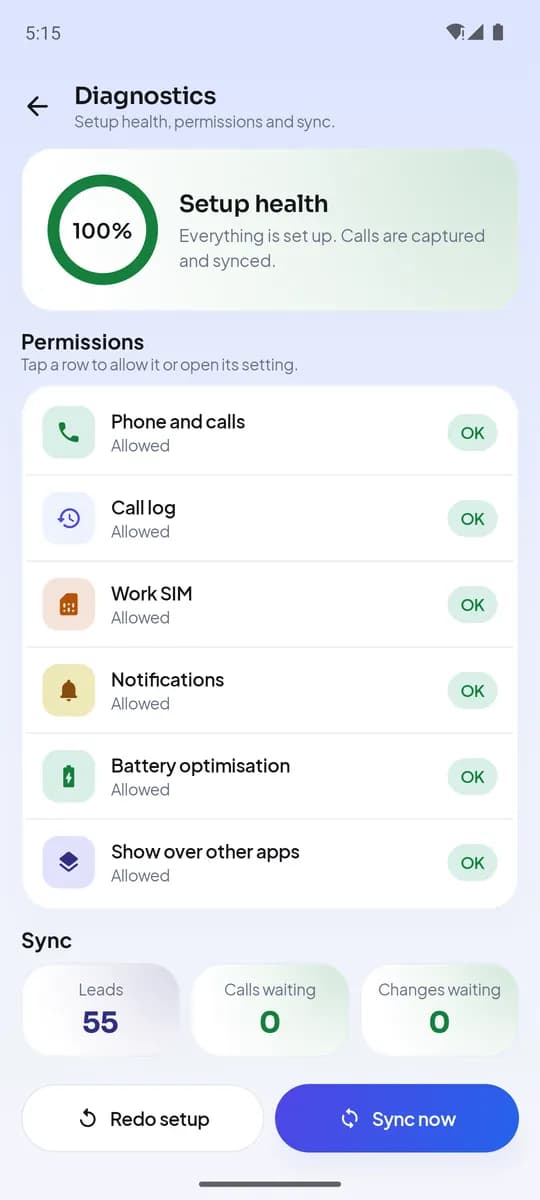
- Chaque autorisation peut être modifiée plus tard dans Paramètres → Diagnostic de l’application ou dans les paramètres Android.
- Daniel ReyesAndroidEssentielleDemandée pendant la configuration
Téléphone et appels
Appelle un lead depuis l’application via la SIM pro choisie et détecte le début et la fin d’un appel, pour que l’invite de résultat apparaisse au bon moment.
- Ce qu’elle lit
- Si un appel est en cours, quelles SIM sont dans le téléphone, et le numéro de la SIM choisie comme ligne professionnelle.
- Ce qu’elle ne fait jamais
- Ne lit jamais vos contacts, ne passe jamais un appel que vous n’avez pas lancé, n’enregistre jamais d’audio.
- Si vous refusez
- Les leads s’ouvrent dans le composeur du téléphone au lieu d’être appelés directement et la fin des appels n’est pas détectée — tout le reste fonctionne.
- AndroidEssentielleDemandée pendant la configuration
Journal d’appels
Associe les appels de votre SIM pro aux leads qui vous sont attribués et journalise la durée, l’heure et l’aboutissement de l’appel — rien à saisir après chaque appel.
- Ce qu’elle lit
- Les entrées du journal d’appels du téléphone à partir de la fin de la configuration : numéro, heure, durée et sens, uniquement pour la SIM pro.
- Ce qu’elle ne fait jamais
- Ne lit jamais les appels antérieurs à la configuration ni ceux de votre SIM personnelle, et n’envoie jamais les appels que vous passez vers des numéros qui ne sont pas des leads. Les appels entrants de nouveaux numéros ne sont envoyés que si votre espace de travail active les leads issus d’appels manqués.
- Si vous refusez
- Les appels ne sont pas capturés automatiquement ; vous pouvez toujours enregistrer les résultats à la main et utiliser les leads, les notes et les relances.
- Work SIM · Slot 1AndroidEssentielleChoisie pendant la configuration
SIM pro
Vous choisissez la SIM qui sert de ligne professionnelle. Toutes les autres SIM sont considérées comme personnelles et entièrement ignorées.
- Ce qu’elle lit
- La liste des cartes SIM du téléphone, pour que vous puissiez en choisir une.
- Ce qu’elle ne fait jamais
- Ne capture jamais les appels de la SIM que vous n’avez pas choisie.
- Si vous refusez
- La capture reste désactivée tant qu’aucune SIM pro n’est choisie ; vous pouvez en choisir une plus tard dans les Paramètres.
- Follow-up · 4:30 pmAndroidEssentielleDemandée pendant la configuration
Notifications
Affiche l’invite de résultat après un appel de lead, les rappels de relance, les nouvelles attributions et les problèmes de synchronisation.
- Ce qu’elle lit
- Rien — cette autorisation permet seulement à l’application d’afficher des notifications.
- Ce qu’elle ne fait jamais
- N’envoie jamais de notifications marketing ou promotionnelles.
- Si vous refusez
- Aucune invite ni rappel ; vous consultez vous-même l’onglet Relances.
- Capture keeps runningAndroidFacultativeFacultative, pendant la configuration
Optimisation de la batterie
Certains téléphones arrêtent les applications en arrière-plan. Exclure LumaKol maintient la capture des appels et la synchronisation entre deux ouvertures.
- Ce qu’elle lit
- Rien — il s’agit d’un réglage système propre à l’application.
- Ce qu’elle ne fait jamais
- N’exécute jamais en arrière-plan autre chose que la capture des appels et la synchronisation.
- Si vous refusez
- Les appels passés application fermée sont tout de même récupérés à la prochaine ouverture ; ils peuvent simplement apparaître plus tard.
- AndroidFacultativeIncoming · LeadFacultative, pendant la configuration
Superposition aux autres applications
Affiche le nom, l’étape et le dernier résultat du lead dans une petite fiche lorsqu’un lead vous appelle, et ouvre le formulaire de résultat juste après l’appel.
- Ce qu’elle lit
- Rien — elle permet seulement à l’application d’afficher une fiche par-dessus le composeur.
- Ce qu’elle ne fait jamais
- N’affiche jamais rien en dehors d’un appel entrant de lead ou de l’invite après appel.
- Si vous refusez
- Vous recevez une notification au lieu de la fiche à l’écran.
- AndroidFacultativeFacultative, lorsque vous activez la synchronisation des enregistrements
Fichiers audio (enregistrements d’appels)
Si le composeur de votre téléphone enregistre les appels, LumaKol peut joindre cet enregistrement au lead correspondant pour que les managers coachent sur de vraies conversations.
- Ce qu’elle lit
- Les fichiers audio créés par votre composeur autour de l’heure d’un appel de lead, rapprochés par heure, durée et numéro.
- Ce qu’elle ne fait jamais
- N’enregistre jamais les appels lui-même, ne lit jamais la musique ni d’autres fichiers audio, n’envoie jamais d’enregistrements d’appels qui ne concernent pas des leads.
- Si vous refusez
- Les appels sont journalisés sans enregistrement. Lorsque l’option est activée, les envois se font uniquement en Wi-Fi par défaut.
- AndroidFacultativeDemandé lorsque vous enregistrez votre première note vocale
Microphone (notes vocales)
Vous permet de dicter une note au lieu de la saisir. Les notes vocales enregistrées sont sauvegardées dans votre propre Google Drive, que vous pourrez connecter dès que les connexions Google Drive seront disponibles dans LumaKol.
- Ce qu’elle lit
- Votre voix, uniquement pendant que vous maintenez ou touchez Enregistrer ou Dicter dans une note.
- Ce qu’elle ne fait jamais
- N’écoute ni n’enregistre jamais les appels téléphoniques, n’enregistre jamais en arrière-plan.
- Si vous refusez
- Vous saisissez vos notes à la place ; tout le reste fonctionne.
- Checked in · OfficeAndroidFacultativeDemandée lors de votre premier pointage
Position (pointage et visites terrain)
Demandée la première fois que vous pointez — au travail, si votre espace de travail utilise une présence basée sur la position, ou chez un client lorsque vous pointez pour une visite terrain. Aucune fonction d’appel n’utilise la position.
- Ce qu’elle lit
- Une seule mesure de position au moment où vous appuyez sur Pointer ou Dépointer : comparée à la zone du bureau pour la présence, ou à l’emplacement enregistré du lead pour une visite terrain.
- Ce qu’elle ne fait jamais
- Ne vous suit jamais en arrière-plan, n’enregistre jamais la position pendant les appels ni entre deux pointages.
- Si vous refusez
- Le pointage de présence fonctionne toujours là où la position n’est pas exigée, et les visites terrain ne peuvent pas être pointées ; les appels et tout le reste fonctionnent normalement.
Sur iPhone, rien du journal d’appels
iOS ne permet à aucune application de lire le journal d’appels ni d’écouter les appels : l’application iPhone fonctionne donc en mode assisté. Les appels que vous lancez depuis un lead sont suivis par l’application elle-même et le résultat est demandé juste après.
- Les appels lancés depuis l’application sont journalisés avec l’heure et le résultat ; les appels composés ailleurs ne sont pas capturés.
- L’application ne demande jamais vos contacts ni votre historique d’appels ; l’appareil photo, le microphone et la position ne sont demandés que lorsque vous utilisez la fonction qui en a besoin.
- L’identification de l’appelant utilise le Call Directory d’Apple, qui conserve les noms de vos leads sur le téléphone et n’envoie jamais vos appels à LumaKol.
- Follow-up · 4:30 pmiPhoneEssentielleDemandée pendant la configuration
Notifications
Affiche l’invite de résultat après un appel lancé depuis l’application, les rappels de relance, les nouvelles attributions et les problèmes de synchronisation.
- Ce qu’elle lit
- Rien — cette autorisation permet seulement à l’application d’afficher des notifications.
- Ce qu’elle ne fait jamais
- N’envoie jamais de notifications marketing ou promotionnelles.
- Si vous refusez
- Aucune invite ni rappel ; vous consultez vous-même l’onglet Relances.
- iPhoneFacultativeDaniel Reyes · LeadActivée dans les Réglages de l’iPhone
Identification de l’appelant (Call Directory)
Les leads qui vous sont attribués sont ajoutés au Call Directory d’iOS pour qu’un appel entrant affiche le nom du lead sur l’écran verrouillé. Vous l’activez dans Réglages → Téléphone → Blocage et identification des appels.
- Ce qu’elle lit
- Uniquement les noms et numéros des leads qui vous sont attribués, conservés sur le téléphone par iOS.
- Ce qu’elle ne fait jamais
- Ne voit jamais qui vous appelle — iOS fait le rapprochement ; l’application ne reçoit jamais votre historique d’appels.
- Si vous refusez
- Les appels entrants des leads n’affichent que le numéro ; tout le reste fonctionne.
- Checked in · OfficeiPhoneFacultativeDemandée lors de votre premier pointage
Position (pointage et visites terrain)
Demandée la première fois que vous pointez — au travail, si votre espace de travail utilise une présence basée sur la position, ou chez un client lorsque vous pointez pour une visite terrain. Aucune fonction d’appel n’utilise la position.
- Ce qu’elle lit
- Une seule mesure de position au moment où vous appuyez sur Pointer ou Dépointer : comparée à la zone du bureau pour la présence, ou à l’emplacement enregistré du lead pour une visite terrain.
- Ce qu’elle ne fait jamais
- Ne vous suit jamais en arrière-plan, n’enregistre jamais la position pendant les appels ni entre deux pointages.
- Si vous refusez
- Le pointage de présence fonctionne toujours là où la position n’est pas exigée, et les visites terrain ne peuvent pas être pointées ; les appels et tout le reste fonctionnent normalement.
- iPhoneFacultativeDemandé lorsque vous prenez votre première photo de visite
Appareil photo (photos de visite terrain)
Prend une photo pendant une visite terrain — une devanture, un formulaire signé — et l’enregistre dans votre propre Google Drive avec la visite. Les photos de visite nécessitent une connexion Google Drive, qui n’est pas encore disponible dans LumaKol.
- Ce qu’elle lit
- Uniquement la photo que vous prenez à ce moment-là.
- Ce qu’elle ne fait jamais
- N’ouvre jamais votre photothèque, ne prend jamais de photos de lui-même.
- Si vous refusez
- Les visites sont pointées sans photo.
- iPhoneFacultativeDemandé lorsque vous enregistrez votre première note vocale
Microphone (notes vocales)
Vous permet de dicter une note au lieu de la saisir. Les notes vocales enregistrées sont sauvegardées dans votre propre Google Drive, que vous pourrez connecter dès que les connexions Google Drive seront disponibles dans LumaKol.
- Ce qu’elle lit
- Votre voix, uniquement pendant que vous maintenez ou touchez Enregistrer ou Dicter dans une note.
- Ce qu’elle ne fait jamais
- N’écoute ni n’enregistre jamais les appels téléphoniques, n’enregistre jamais en arrière-plan.
- Si vous refusez
- Vous saisissez vos notes à la place ; tout le reste fonctionne.
- iPhoneFacultativeDemandée lors de votre première dictée
Reconnaissance vocale (dictée)
Transforme ce que vous dictez en texte de note. Votre iPhone effectue la transcription lorsque votre langue le permet.
- Ce qu’elle lit
- Uniquement les mots que vous dictez dans une note.
- Ce qu’elle ne fait jamais
- Ne transcrit jamais les appels ni rien que vous n’ayez pas dicté.
- Si vous refusez
- Vous saisissez vos notes à la place.
Un écran par autorisation, la raison d’abord
Le parcours de configuration Android suit les recommandations de Google Play pour les autorisations sensibles : expliquer avant de demander, demander en contexte et garder l’application utilisable dans tous les cas.
- 1
Une autorisation par écran
Pas de mur de cases à cocher. Chaque écran couvre une seule autorisation avec une illustration, un bénéfice clair et une courte note « pourquoi nous le demandons ».
- 2
La raison vient avant la fenêtre système
Vous lisez ce qui sera consulté et ce qui ne le sera pas, puis vous touchez le bouton. Ce n’est qu’ensuite qu’Android affiche sa propre fenêtre Autoriser / Ne pas autoriser.
- 3
Android garde la main
La fenêtre système est le vrai verrou. Tout ce que vous refusez reste désactivé jusqu’à ce que vous le modifiiez dans les paramètres du téléphone.
- 4
Changez d’avis à tout moment
Chaque autorisation peut être activée ou désactivée plus tard depuis Paramètres → Diagnostic dans l’application, ou depuis les paramètres de l’application dans Android.
Des limites claires que nous ne franchissons pas
- Elle ne lit ni n’envoie jamais les contacts de votre téléphone.
- Elle ne capture jamais les appels d’une SIM que vous n’avez pas choisie comme ligne professionnelle.
- Elle n’enregistre jamais les appels elle-même — elle joint seulement les enregistrements déjà réalisés par votre composeur, si vous activez cette option.
- Elle ne lit jamais vos messages ni votre photothèque, et ne relève la position qu’au moment où vous pointez.
- Vos données d’appel servent uniquement au fonctionnement de votre espace de travail et ne sont jamais vendues ni partagées à des fins publicitaires.
- Elle ne lit jamais les appels antérieurs au jour où vous avez terminé la configuration.
L’enregistrement des appels est une fonction du composeur du téléphone, pas de LumaKol. Là où le composeur enregistre, l’application peut joindre le fichier au lead correspondant ; sinon, les appels sont journalisés sans audio. Les lois sur l’enregistrement varient selon les pays — le propriétaire de l’espace de travail est responsable d’informer les interlocuteurs lorsque c’est obligatoire.
La vue d’ensemble
La Politique de confidentialité décrit en détail chaque catégorie de données ; la page Sécurité explique comment elles sont protégées.
Offrez à votre équipe un CRM qui capture chaque appel
Créez votre espace de travail en quelques minutes et commencez à capturer vos appels dès aujourd’hui.
Créer un compte gratuit