

Vos agents continuent d’appeler. LumaKol s’occupe du reste.
Les appels partent de la SIM du téléphone de chaque agent — le numéro que les clients connaissent déjà. L’application capture l’appel, demande le résultat, planifie la relance et tient les managers informés. Rien à retenir, rien à saisir deux fois.

Une boucle, chaque jour
Cinq moments, chacun automatique ou en un seul geste. C’est tout le produit.
- Les leads arriventImport d’un fichier, formulaire sur votre site, API — puis attribution
- L’agent appelleDepuis l’application, avec sa propre SIM
- Appel capturéAutomatiquement sur Android ; assisté sur iPhone
- Résultat + relanceUn geste à la fin de l’appel
- Les managers le voient en directTableau, rapports, enregistrements
Les leads entrent, les résultats sortent
La boucle d’appels ne fonctionne pas en vase clos. Les leads y arrivent d’où que vous les génériez, et ce que produisent les appels repart vers les outils que vous utilisez déjà.
Cinq façons dont un lead arrive
- Sources de leads
Connectez une fois les formulaires de leads Google Ads, IndiaMART ou JustDial — et, si vous le souhaitez, laissez les appels manqués de nouveaux numéros sur Android devenir des leads. Chaque nouvelle demande arrive automatiquement comme un lead, les doublons sont repérés, et il est attribué, étiqueté et placé à une étape selon les règles que vous définissez.
- Importer un fichier
Importez un .xlsx ou un .csv jusqu’à 50,000 lignes, faites correspondre les colonnes, ignorez les doublons et répartissez les leads entre les agents dans la même étape.
- Un formulaire sur votre site web
Créez le formulaire dans les Paramètres et collez le HTML dans votre site, ou partagez le lien hébergé. Le lead arrive dans la file avec sa source et ses étiquettes déjà définies.
- L’API
Envoyez un lead en POST depuis votre site, une page d’atterrissage ou votre CRM avec une clé API. Relisez les leads et les appels de la même façon, paginés et filtrés.
- À la main
Les visites spontanées et les recommandations s’ajoutent via Ajouter un lead sur le web ou dans l’application, et la file les récupère à l’actualisation suivante.
Quatre façons dont le travail ressort
- Webhooks
Un POST JSON signé vers votre URL dès qu’un lead est créé, change d’étape, est réattribué, ou qu’un résultat est enregistré. Les livraisons échouées sont retentées 7 fois sur environ 16 heures.
- Votre calendrier
Abonnez-vous à un flux privé et chaque relance apparaît dans Google Agenda, Outlook ou Apple Calendrier, mise à jour à mesure que les agents planifient et replanifient.
- Zapier, Make ou n8n
Tout outil d’automatisation capable de recevoir un webhook et d’appeler un point de terminaison HTTP se connecte dès aujourd’hui. Dans LumaKol, les règles d’automatisation et les séquences de relance gèrent l’attribution et les relances sans aucun outil supplémentaire.
- Rapports et exports
Chaque appel, résultat et enregistrement de présence figure dans le tableau de bord et les rapports, et s’exporte en CSV pour les rôles autorisés par votre administrateur.
Une journée avec LumaKol
Ce que font réellement un agent, un chef d’équipe et un propriétaire — et ce qui se fait tout seul.
- 9:00
Pointer et ouvrir la file
L’agent pointe depuis l’application. L’accueil affiche « À appeler maintenant » — les leads classés par score, avec les rappels dus et les demandes récentes en tête. Commencer les appels ouvre la file avec le script à côté du bouton Appeler.
Automatique : statut sur le tableau en direct, leads notés et triés
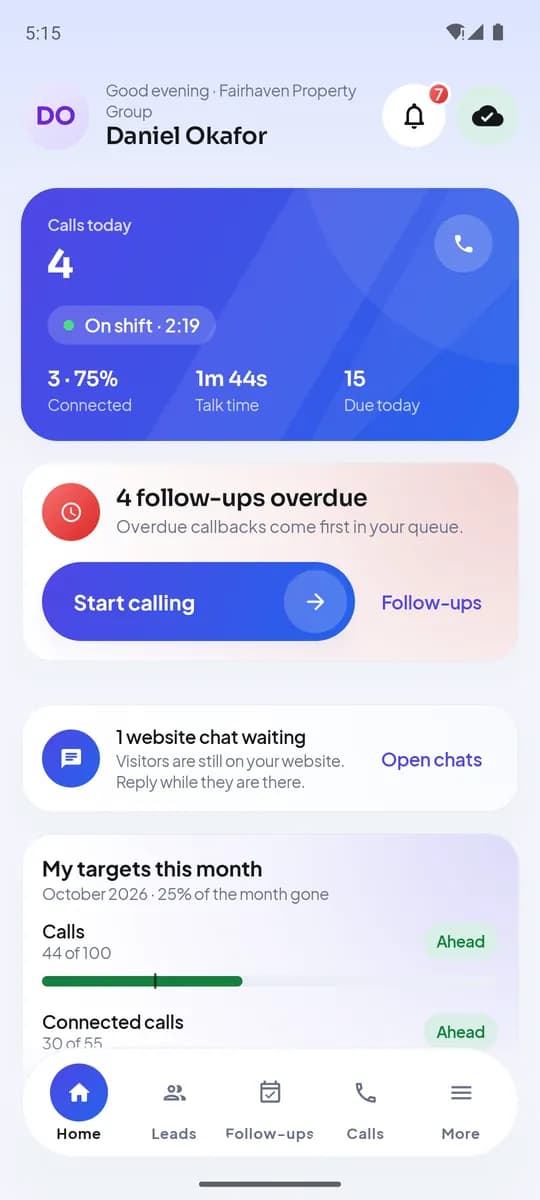
Accueil sur Android - 9:05 – 18:00
Des appels depuis le numéro de l’agent
Chaque appel passe par le composeur du téléphone depuis la SIM pro. À la fin, l’écran de résultat apparaît : un geste pour ce qui s’est passé, la relance déjà préremplie, une note d’une ligne.
Automatique : appel journalisé avec sa durée, tentatives comptées, étape mise à jour, rappel planifié
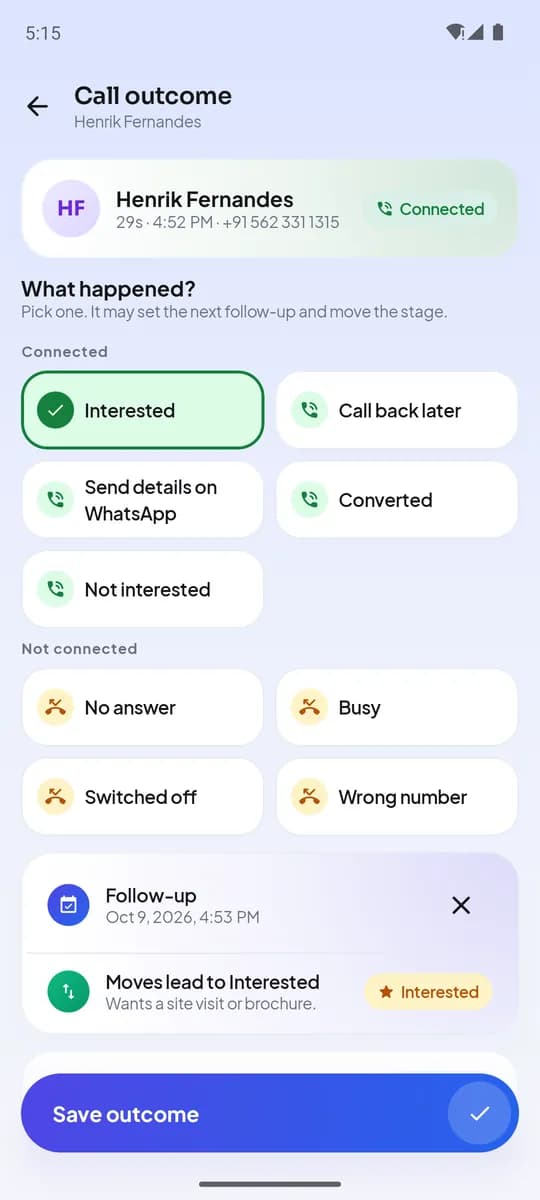
Résultat de l’appel, juste après l’appel - Toute la journée
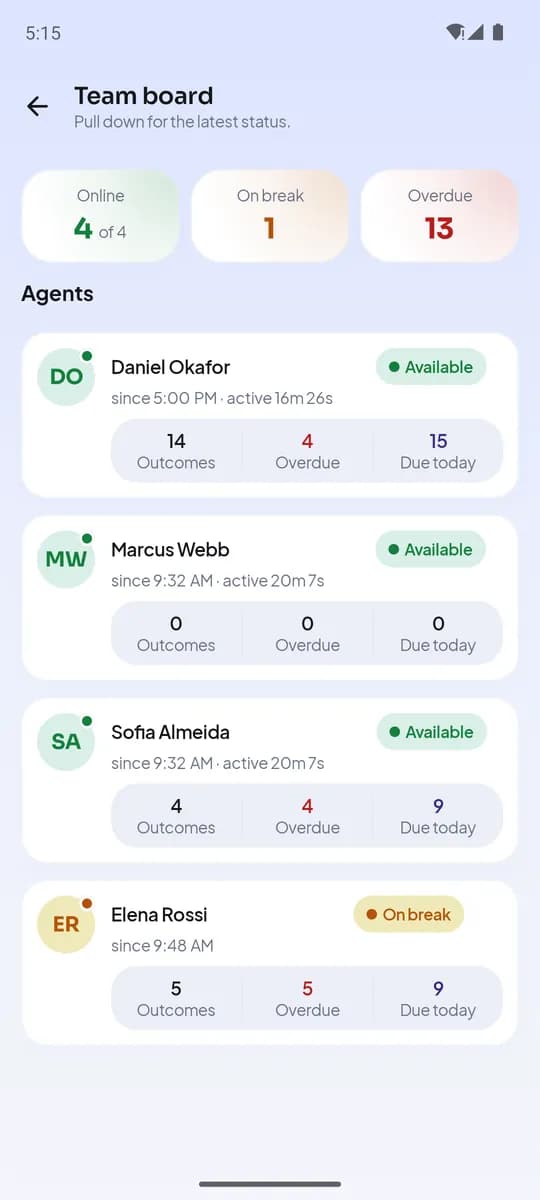
Le chef d’équipe pilote la journée depuis le tableau en direct
Qui est disponible, en appel, en pause ou inactif ; appels, résultats et rappels en retard par personne. Deux enregistrements par semaine et par agent servent de support de coaching.
Automatique : chaque chiffre provient des appels capturés, pas de déclarations
lumakol.com/app/app/team/liveTableau en directMis à jour nowMembre Pointage Actif Résultats Anita R. En appel 09:02 3h 10m 14 2 en retard Rahul M. Disponible 09:15 2h 48m 11 Sunita K. En pause 08:58 2h 05m 9 Deepak V. Inactif 09:30 1h 20m 4 Inactif depuis 24m Tableau en direct sur le web - 18:00
Pointer le départ avec le lendemain déjà planifié
Chaque promesse faite pendant un appel devient une relance avec une heure. L’agent pointe son départ ; la liste du lendemain et les rappels l’attendent. Le propriétaire voit la journée dans le tableau de bord et les rapports.
Automatique : présence, temps actif, temps d’inactivité et résultats dans le rapport
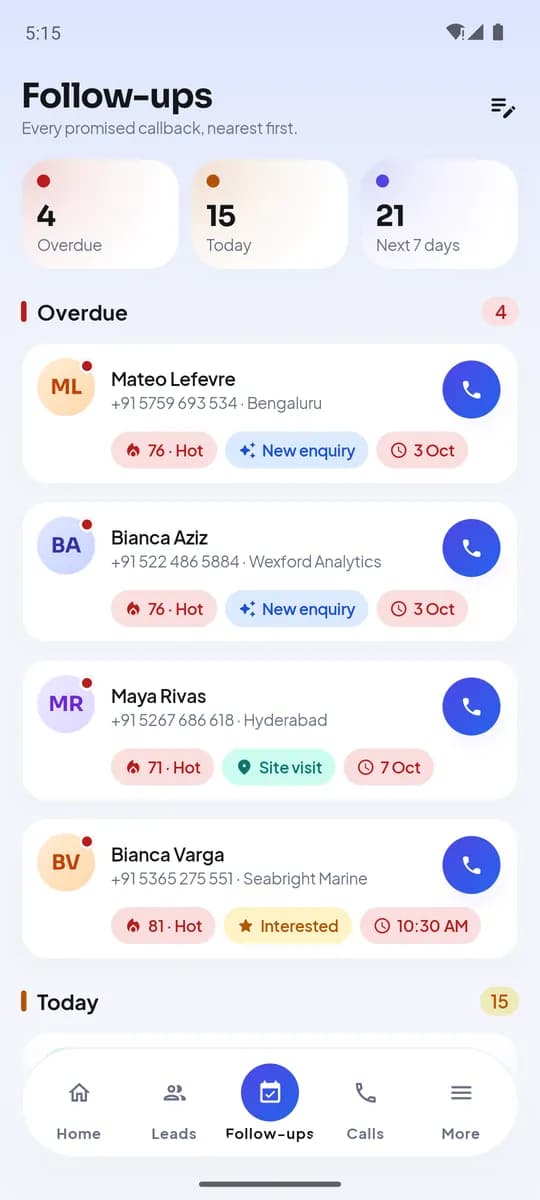
Relances : en retard, aujourd’hui, 7 prochains jours
Où circulent les données
La conversation reste sur le réseau mobile. Seuls la fiche d’appel, le résultat et les notes — et l’enregistrement, si vous activez la synchronisation des enregistrements sur Android — sont transmis, chiffrés, à votre espace de travail.
Configuré en un après-midi
Cinq étapes pour le propriétaire ; chacune est un guide à suivre pas à pas.
- 1 / 5
Créez votre espace de travail
Inscrivez-vous en tant qu’entreprise ou particulier, vérifiez votre e-mail, définissez le pays, le fuseau horaire et les heures d’appel.
Ouvrir le guide · 5 min - 2 / 5
Pipeline, résultats et champs
Les étapes, la liste des résultats en un geste avec relances par défaut, et les champs dont votre processus a besoin.
Ouvrir le guide · 10 min - 3 / 5
Invitez l’équipe
Agents et chefs d’équipe par e-mail ou numéro mobile ; chacun installe l’application et choisit sa SIM pro.
Ouvrir le guide · 5 min - 4 / 5
Importez les leads
Importez votre fichier, faites correspondre les colonnes, ignorez les doublons et distribuez les leads.
Ouvrir le guide · 8 min - 5 / 5
Connectez vos sources de leads
Placez un formulaire de capture sur votre site, créez une clé API et pointez un webhook vers l’outil que vous voulez informer de chaque appel.
Ouvrir le guide · 6 min
Ce que voit chaque rôle
Un espace de travail, trois vues.
Agent
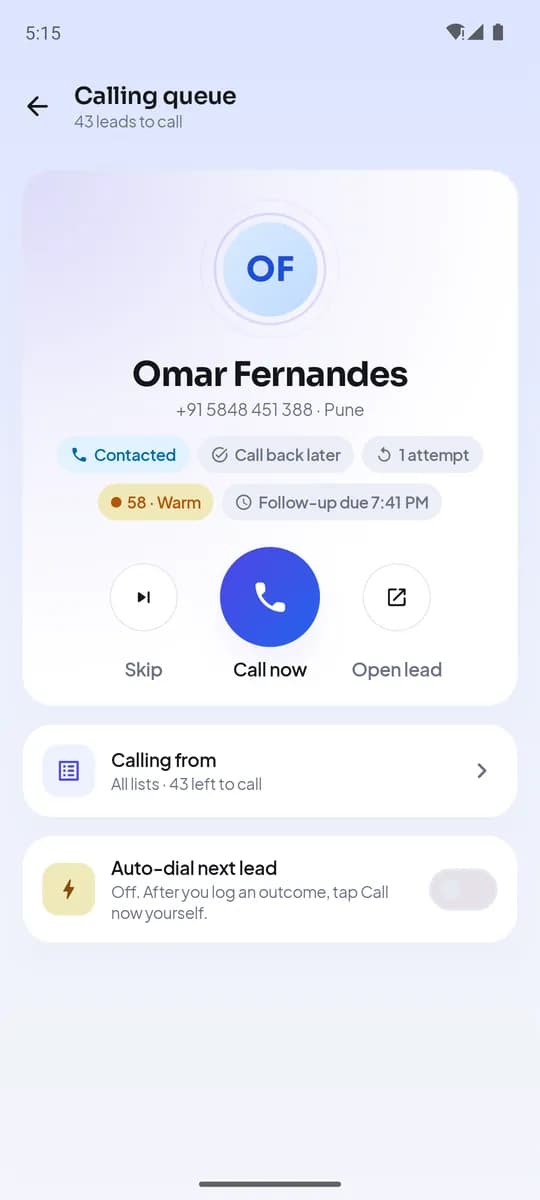
L’application sur son propre téléphone : file, invite de résultat, relances, modèles, présence.
- Appels depuis son propre numéro
- Résultat en un geste
- Relances et rappels
- Modèles WhatsApp / SMS
Chef d’équipe
Son équipe sur le web et dans l’application : tableau en direct, coaching, réattribution.
- Tableau en direct et détection d’inactivité
- Enregistrements pour le coaching
- Réattribution des leads et des feuilles
- Rapports d’équipe
Propriétaire / administrateur
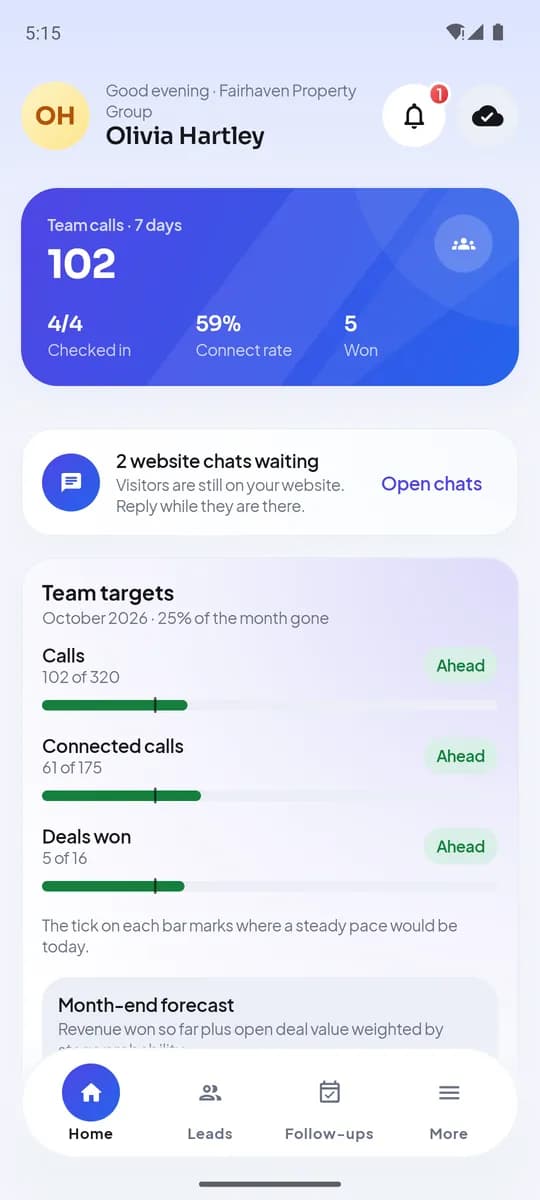
L’espace de travail : paramètres, personnes, politiques, facturation et tous les rapports.
- Pipeline, résultats, champs, scripts
- Politique d’appel et confidentialité
- Clés API, webhooks et formulaires de capture
- Sièges, forfaits et factures
- Tableau de bord et exports
Android et iPhone
Les deux applications partagent les mêmes écrans, langues et mode sombre ; l’application iPhone arrive bientôt sur l’App Store. La capture diffère parce que les plateformes diffèrent.
Visite du produit

Une application en arrière-plan pour chaque appel professionnel
LumaKol fonctionne en arrière-plan sur tout téléphone Android récent, capture chaque appel professionnel et ne gêne pas l’agent. Pas de matériel supplémentaire, pas de nouveau numéro, pas de journée de formation.
- Fonctionne sur le téléphone et la SIM que vos agents ont déjà
- Sur Android, chaque appel de lead sur la SIM professionnelle est capturé, même quand l’application n’est pas ouverte
- Configuration guidée en quelques minutes, sans intervention de l’informatique
- Les informations du lead à l’écran avant que l’agent ne décroche

Offrez à votre équipe un CRM qui capture chaque appel
Créez votre espace de travail en quelques minutes et commencez à capturer vos appels dès aujourd’hui.
Créer un compte gratuit