Android अॅप इन्स्टॉल करा आणि तुमचे वर्क SIM सेट करा
त्याच मोबाइल नंबरने साइन इन करा, परवानगीच्या पायऱ्या पूर्ण करा, तुम्ही ज्या SIM वरून कॉल करता ते निवडा, आणि अॅपला कॉल नोंदवू द्या.
- तुम्ही ज्या SIM वरून कॉल करता ते असलेला Android फोन (Android 10 किंवा नवीन)
- तुमचे LumaKol साइन-इन (मोबाइल नंबर किंवा ईमेल + पासवर्ड)

- 1
साइन इन करा
Google Play वरून LumaKol इन्स्टॉल करा आणि तुमच्या अॅडमिनने ज्या मोबाइल नंबरवर किंवा ईमेलवर आमंत्रण पाठवले त्याने साइन इन करा. पहिल्यांदा साइन इन करत असाल, तर इतर काहीही करण्यापूर्वी तुम्ही तुमचा स्वतःचा पासवर्ड सेट करता.
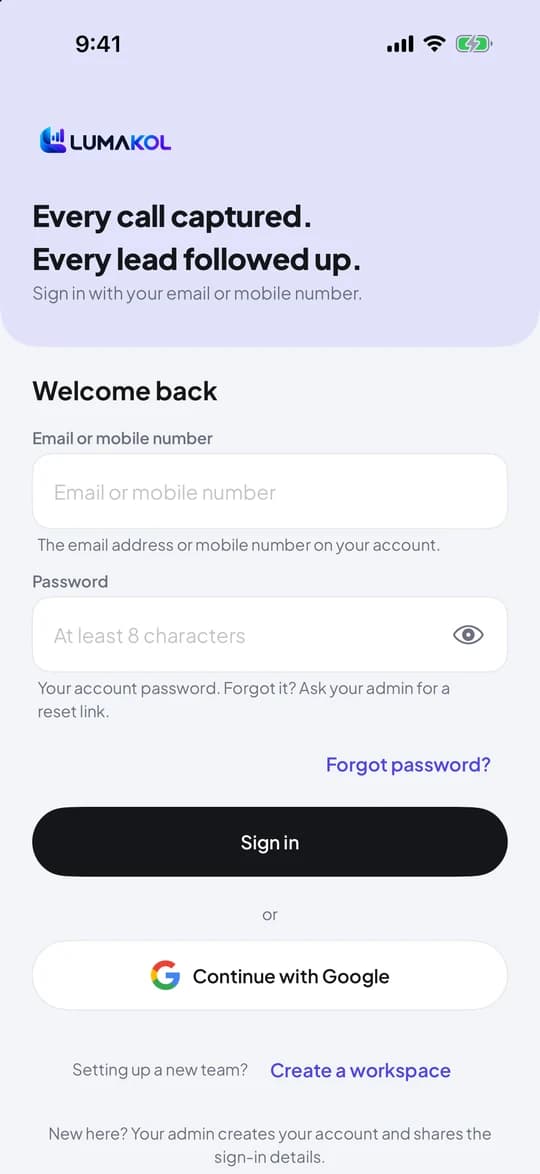
साइन-इन स्क्रीन (Android आणि iOS वर सारखीच) - 2
सेटअपच्या पायऱ्या पूर्ण करा
परवानगी द्या वर टॅप करण्यापूर्वी प्रत्येक परवानगीची पायरी काय गोळा केले जाते आणि का, हे सांगते. वर्क SIM वरील कॉल नोंदवण्यासाठी फोन आणि कॉल, आणि कॉल लॉग आवश्यक आहेत; सूचनांमुळे कॉलनंतरचा प्रॉम्प्ट आणि फॉलो-अप रिमाइंडर येतात. बॅटरी ऑप्टिमायझेशन, इतर ॲप्सवर दाखवा (कॉलर-ID कार्ड आणि कॉलनंतर आपोआप उघडणारी निकाल स्क्रीन) आणि कॉल रेकॉर्डिंग सिंक ऐच्छिक आहेत — सध्या वगळा वर टॅप करा आणि नंतर अधिक → डायग्नोस्टिक्स किंवा अधिक → कॉलिंग मधून ते सुरू करा. कॉल न करणाऱ्या मालक आणि अॅडमिनना फक्त सूचनांची पायरी दिसते.
- स्वागत
- फोन आणि कॉलनंतर कॉल लॉग
- वर्क SIMड्युअल-SIM फोन
- सूचना
- बॅटरीऐच्छिक
- इतर ॲप्सवर दाखवाऐच्छिक
- रेकॉर्डिंग सिंकऐच्छिक
Android वरील सेटअपच्या पायऱ्या - 3
वर्क SIM निवडा
ड्युअल-SIM फोनवर, तुम्ही कामासाठी वापरता ते SIM निवडा. फक्त त्या SIM वरील कॉल नोंदवले जातात; दुसरे SIM कधीही वाचले जात नाही. तुम्ही हे नंतर अधिक → कॉलिंग → वर्क SIM मध्ये बदलू शकता.
- 4
सेटअपचे आरोग्य तपासा
शेवटची पायरी सहा तपासण्यांवर आधारित सेटअप आरोग्य स्कोअर दाखवते — फोन, कॉल लॉग, सूचना, वर्क SIM, बॅटरी ऑप्टिमायझेशन आणि इतर ॲप्सवर दाखवा. हिरवा म्हणजे फोन रीस्टार्ट झाल्यानंतरही कॉल नोंदवणे सुरू राहील. हाच स्कोअर अधिक स्क्रीनच्या वर आणि अधिक → डायग्नोस्टिक्स मध्ये असतो.
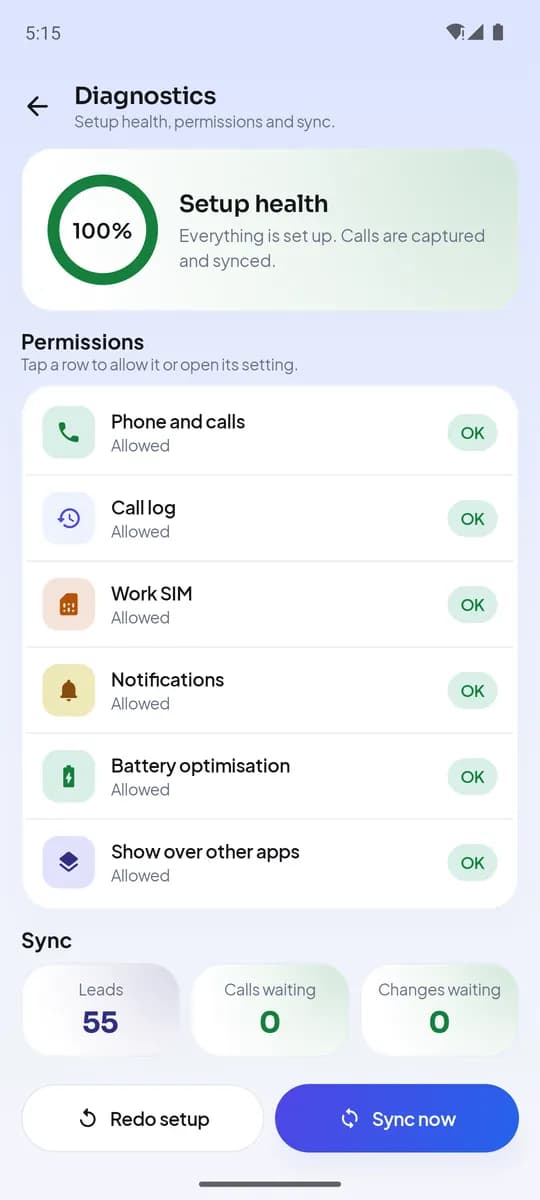
अधिक → डायग्नोस्टिक्स - 5
तुमची होम स्क्रीन
वरच्या कार्डवर आजचे कॉल, त्यापैकी किती जोडले गेले, बोलण्याचा वेळ आणि देय फॉलो-अप दिसतात, आणि तुमची रांग उघडणारे कॉल बटण असते. त्याखाली पुढे करायची एक गोष्ट — निकालाची वाट पाहणारा कॉल किंवा थकीत फॉलो-अप — मग उत्तराची वाट पाहणारे वेबसाइट चॅट, महिन्याची तुमची लक्ष्ये आणि तुमचा सध्याचा वेग, आज, 7 किंवा 30 दिवसांची तुमची कामगिरी ट्रेंड चार्टसह, चेक-इन आणि अलीकडील कॉलचे शॉर्टकट, आणि पुढचे फॉलो-अप. त्यावरील सर्व काही अॅपने नोंदवलेल्या कॉलमधून येते; काहीही टाइप केलेले नसते.
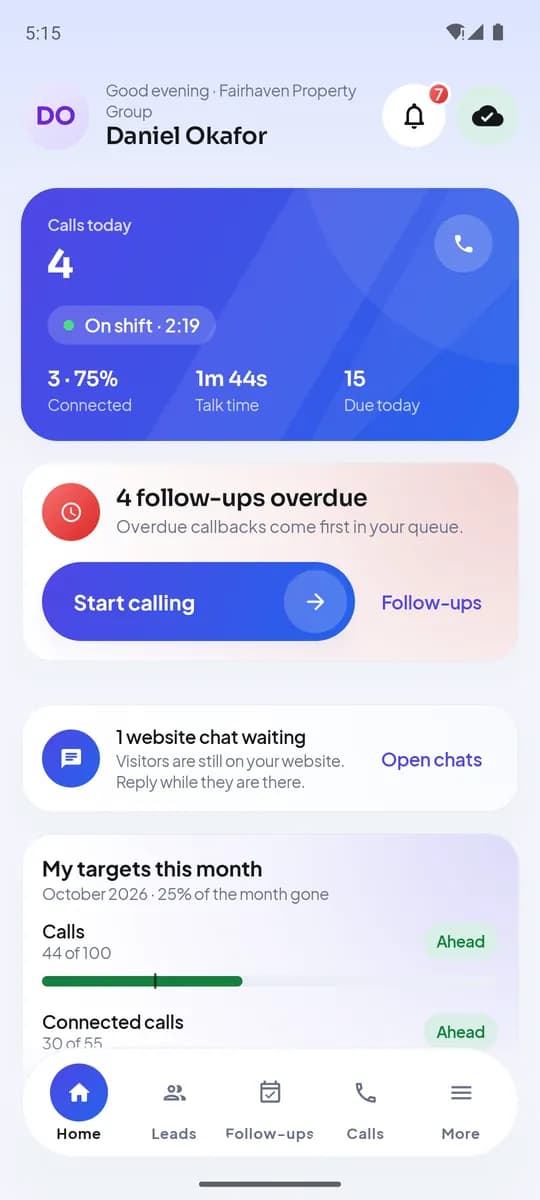
Android वरील होम
शेवटी तुमच्याकडे काय असेल
- तुम्ही ज्या फोनवरून कॉल करता त्यावर साइन इन
- वर्क SIM वरील कॉल आपोआप नोंदवले जातात, मिस्ड कॉलसह
- कधीही तपासता येणारा आरोग्य स्कोअर
सामान्य प्रश्न
अॅप माझे वैयक्तिक कॉल वाचते का?+
नाही. तुम्ही वर्क SIM म्हणून चिन्हांकित केलेल्या SIM वरील कॉलच नोंदवले जातात. सिंगल-SIM फोनवर ते तुमचे एकमेव SIM असते, म्हणून वैयक्तिक कॉल वेगळे ठेवायचे असतील तर कामासाठी स्वतंत्र नंबर वापरा.
मी एखादी परवानगी नाकारली तर?+
अॅप जे करू शकते ते करत राहते आणि जे राहिले ते डायग्नोस्टिक्समध्ये दाखवते. कॉल लॉगच्या परवानगीशिवाय कॉल नोंदवले जात नाहीत आणि निकाल लीडवरून हाताने नोंदवता येतात.
संबंधित
- उत्पादनपरवानग्याअॅप फोनवर काय मागते आणि का
- मार्गदर्शकरांगेतून कॉलिंग सुरू करा
- लेखतुमचे सेल्स कॉल एजंटच्या स्वतःच्या नंबरवरूनच का व्हावेत (आणि VoIP तुमच्याकडून शांतपणे काय वसूल करते)
सपोर्टला लिहा — प्रत्येक संदेशाला एका कामकाजाच्या दिवसात एक व्यक्ती उत्तर देते.
सपोर्टशी संपर्क साधा