

Ogni autorizzazione, spiegata prima che tu tocchi Consenti
LumaKol registra le chiamate di lavoro dalla tua SIM, quindi l’app Android ha bisogno di alcune autorizzazioni del telefono. Ognuna viene chiesta in una schermata dedicata, con un motivo chiaro, solo quando la funzionalità ne ha bisogno, e l’app continua a funzionare se rifiuti.
- 9autorizzazioni su Android, di cui 5 facoltative
- 1 alla voltachiesta in una schermata dedicata, prima il motivo
- Funziona comunquele autorizzazioni rifiutate disattivano una funzionalità, mai l’app
Serve per registrare in automatico le chiamate con i lead: durata, orario ed esito della connessione.
LumaKol legge il tuo registro chiamate solo per abbinare le chiamate ai lead assegnati a te. Le chiamate con altri numeri restano sul tuo telefono, a meno che il tuo spazio di lavoro non trasformi in lead le chiamate perse da numeri nuovi.
Su Android ogni chiamata di lavoro viene acquisita in automatico
L’app Android legge il registro chiamate del telefono per la SIM che scegli come linea di lavoro, così le chiamate vengono registrate con durata ed esito senza digitare nulla. Servono alcune autorizzazioni: eccole una per una.
- Viene acquisita solo la SIM che scegli; ogni altra SIM viene ignorata.
- Chieste una alla volta durante la configurazione: prima quelle essenziali, per ultime quelle facoltative.
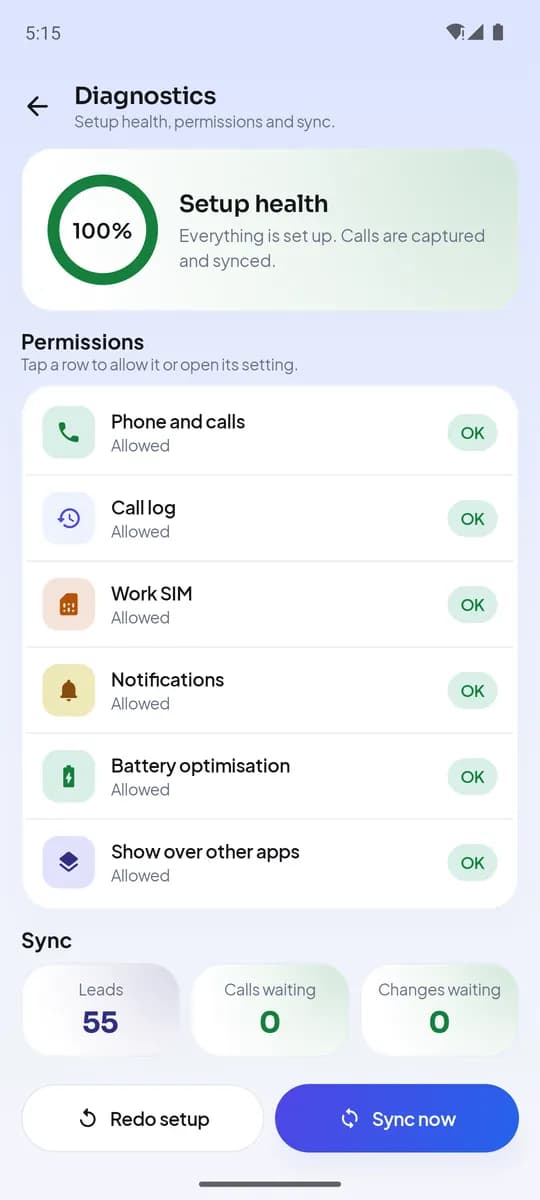
- Ogni autorizzazione può essere modificata in seguito da Impostazioni → Diagnostica nell’app o dalle impostazioni di Android.
- Daniel ReyesAndroidEssenzialeChiesta durante la configurazione
Telefono e chiamate
Chiama un lead dall’app tramite la SIM di lavoro scelta e rileva quando una chiamata inizia e finisce, così la richiesta dell’esito compare al momento giusto.
- Cosa legge
- Se è in corso una chiamata, quali SIM sono nel telefono e il numero della SIM che scegli come linea di lavoro.
- Cosa non fa mai
- Non legge mai i tuoi contatti, non avvia mai una chiamata che non hai toccato, non registra mai audio.
- Se rifiuti
- I lead si aprono nel dialer del telefono invece di chiamare direttamente e la fine delle chiamate non viene rilevata; tutto il resto funziona.
- AndroidEssenzialeChiesta durante la configurazione
Registro chiamate
Abbina le chiamate sulla SIM di lavoro ai lead assegnati a te e registra durata, orario ed esito della connessione, senza digitare nulla dopo ogni chiamata.
- Cosa legge
- Le voci del registro chiamate del telefono dal termine della configurazione: numero, orario, durata e direzione, solo per la SIM di lavoro.
- Cosa non fa mai
- Non legge mai le chiamate precedenti alla configurazione o sulla tua SIM personale, e non carica mai le chiamate che fai a numeri che non sono lead. Le chiamate in entrata da numeri nuovi vengono inviate solo se il tuo spazio di lavoro attiva i lead da chiamate perse.
- Se rifiuti
- Le chiamate non vengono acquisite in automatico; puoi comunque registrare gli esiti a mano e usare lead, note e follow-up.
- Work SIM · Slot 1AndroidEssenzialeScelta durante la configurazione
SIM di lavoro
Scegli tu quale SIM è la tua linea di lavoro. Ogni altra SIM è considerata personale e completamente ignorata.
- Cosa legge
- L’elenco delle SIM presenti nel telefono, per poterne scegliere una.
- Cosa non fa mai
- Non acquisisce mai le chiamate sulla SIM che non hai scelto.
- Se rifiuti
- L’acquisizione resta disattivata finché non scegli una SIM di lavoro; puoi sceglierla in seguito in Impostazioni.
- Follow-up · 4:30 pmAndroidEssenzialeChiesta durante la configurazione
Notifiche
Mostra la richiesta dell’esito dopo una chiamata con un lead, i promemoria dei follow-up, le nuove assegnazioni e i problemi di sincronizzazione.
- Cosa legge
- Niente: questa autorizzazione permette solo all’app di mostrare notifiche.
- Cosa non fa mai
- Non invia mai notifiche di marketing o promozionali.
- Se rifiuti
- Niente richieste né promemoria; controlli tu la scheda Follow-up.
- Capture keeps runningAndroidFacoltativaFacoltativa, durante la configurazione
Ottimizzazione della batteria
Alcuni telefoni fermano le app in background. Escludere LumaKol mantiene attive l’acquisizione delle chiamate e la sincronizzazione tra un’apertura e l’altra.
- Cosa legge
- Niente: è un’impostazione di sistema relativa all’app stessa.
- Cosa non fa mai
- In background non esegue mai nulla oltre all’acquisizione delle chiamate e alla sincronizzazione.
- Se rifiuti
- Le chiamate fatte ad app chiusa vengono comunque recuperate alla successiva apertura; potrebbero solo comparire più tardi.
- AndroidFacoltativaIncoming · LeadFacoltativa, durante la configurazione
Mostra sopra altre app
Mostra nome, fase e ultimo esito del lead in una piccola scheda quando un lead ti chiama, e apre il modulo dell’esito subito dopo la chiamata.
- Cosa legge
- Niente: permette solo all’app di disegnare una scheda sopra il dialer.
- Cosa non fa mai
- Non mostra mai nulla al di fuori di una chiamata in entrata da un lead o della richiesta post-chiamata.
- Se rifiuti
- Ricevi una notifica al posto della scheda sullo schermo.
- AndroidFacoltativaFacoltativa, quando attivi la sincronizzazione delle registrazioni
File audio (registrazioni delle chiamate)
Se il dialer del tuo telefono registra le chiamate, LumaKol può allegare quella registrazione al lead corrispondente, così i manager possono fare coaching su conversazioni reali.
- Cosa legge
- I file audio creati dal dialer attorno all’orario di una chiamata con un lead, abbinati per orario, durata e numero.
- Cosa non fa mai
- Non registra mai le chiamate da sé, non legge mai musica o altri audio, non carica mai registrazioni di chiamate che non riguardano lead.
- Se rifiuti
- Le chiamate vengono registrate senza audio. Quando è attiva, i caricamenti avvengono solo via Wi-Fi per impostazione predefinita.
- AndroidFacoltativaRichiesto quando registri la prima nota vocale
Microfono (note vocali)
Ti permette di dettare una nota invece di scriverla. Le note vocali registrate vengono salvate nel tuo Google Drive, che potrai collegare quando i collegamenti a Google Drive saranno disponibili in LumaKol.
- Cosa legge
- La tua voce, solo mentre tieni premuto o tocchi Registra o Detta in una nota.
- Cosa non fa mai
- Non ascolta né registra mai le telefonate, non registra mai in background.
- Se rifiuti
- Scrivi le note a mano; tutto il resto funziona.
- Checked in · OfficeAndroidFacoltativaRichiesta al tuo primo check-in
Posizione (check-in e visite sul campo)
Richiesta la prima volta che fai check-in: al lavoro, se il tuo spazio di lavoro usa le presenze basate sulla posizione, oppure presso un cliente quando fai check-in per una visita sul campo. Nessuna funzione di chiamata usa la posizione.
- Cosa legge
- Un singolo rilevamento della posizione nel momento in cui tocchi Check-in o Check-out: confrontato con l’area dell’ufficio per le presenze, o con la posizione salvata del lead per una visita sul campo.
- Cosa non fa mai
- Non ti traccia mai in background, non registra mai la posizione durante le chiamate o tra un check-in e l’altro.
- Se rifiuti
- Il check-in delle presenze funziona comunque dove la posizione non è richiesta, mentre non è possibile fare check-in per le visite sul campo; le chiamate e tutto il resto funzionano come sempre.
Su iPhone, niente dal registro chiamate
iOS non permette a nessuna app di leggere il registro chiamate o ascoltare le chiamate, quindi l’app iPhone funziona in modalità assistita: le chiamate che avvii da un lead vengono tracciate dall’app stessa e l’esito viene chiesto subito dopo.
- Le chiamate avviate dall’app vengono registrate con orario ed esito; quelle composte altrove non vengono acquisite.
- L’app non chiede mai i tuoi contatti o il registro chiamate; fotocamera, microfono e posizione vengono richiesti solo quando usi la funzione che ne ha bisogno.
- L’ID chiamante usa la Call Directory di Apple, che conserva i nomi dei tuoi lead sul telefono e non invia mai le tue chiamate a LumaKol.
- Follow-up · 4:30 pmiPhoneEssenzialeChiesta durante la configurazione
Notifiche
Mostra la richiesta dell’esito dopo una chiamata avviata dall’app, i promemoria dei follow-up, le nuove assegnazioni e i problemi di sincronizzazione.
- Cosa legge
- Niente: questa autorizzazione permette solo all’app di mostrare notifiche.
- Cosa non fa mai
- Non invia mai notifiche di marketing o promozionali.
- Se rifiuti
- Niente richieste né promemoria; controlli tu la scheda Follow-up.
- iPhoneFacoltativaDaniel Reyes · LeadAttivato nelle Impostazioni di iPhone
ID chiamante (Call Directory)
I lead assegnati a te vengono aggiunti alla Call Directory di iOS, così una chiamata in entrata mostra il nome del lead sulla schermata di blocco. La attivi in Impostazioni → Telefono → Blocco chiamate e identificazione.
- Cosa legge
- Solo nomi e numeri dei lead assegnati a te, conservati sul telefono da iOS.
- Cosa non fa mai
- Non vede mai chi ti sta chiamando: l’abbinamento lo fa iOS; l’app non riceve mai il tuo storico chiamate.
- Se rifiuti
- Le chiamate in entrata dai lead mostrano solo il numero; tutto il resto funziona.
- Checked in · OfficeiPhoneFacoltativaRichiesta al tuo primo check-in
Posizione (check-in e visite sul campo)
Richiesta la prima volta che fai check-in: al lavoro, se il tuo spazio di lavoro usa le presenze basate sulla posizione, oppure presso un cliente quando fai check-in per una visita sul campo. Nessuna funzione di chiamata usa la posizione.
- Cosa legge
- Un singolo rilevamento della posizione nel momento in cui tocchi Check-in o Check-out: confrontato con l’area dell’ufficio per le presenze, o con la posizione salvata del lead per una visita sul campo.
- Cosa non fa mai
- Non ti traccia mai in background, non registra mai la posizione durante le chiamate o tra un check-in e l’altro.
- Se rifiuti
- Il check-in delle presenze funziona comunque dove la posizione non è richiesta, mentre non è possibile fare check-in per le visite sul campo; le chiamate e tutto il resto funzionano come sempre.
- iPhoneFacoltativaRichiesta quando scatti la prima foto di una visita
Fotocamera (foto delle visite sul campo)
Scatta una foto durante una visita sul campo (la vetrina di un negozio, un modulo firmato) e la salva nel tuo Google Drive insieme alla visita. Le foto delle visite richiedono un collegamento a Google Drive, non ancora disponibile in LumaKol.
- Cosa legge
- Solo la foto che scatti in quel momento.
- Cosa non fa mai
- Non apre mai la tua libreria foto, non scatta mai foto da sola.
- Se rifiuti
- Il check-in delle visite avviene senza foto.
- iPhoneFacoltativaRichiesto quando registri la prima nota vocale
Microfono (note vocali)
Ti permette di dettare una nota invece di scriverla. Le note vocali registrate vengono salvate nel tuo Google Drive, che potrai collegare quando i collegamenti a Google Drive saranno disponibili in LumaKol.
- Cosa legge
- La tua voce, solo mentre tieni premuto o tocchi Registra o Detta in una nota.
- Cosa non fa mai
- Non ascolta né registra mai le telefonate, non registra mai in background.
- Se rifiuti
- Scrivi le note a mano; tutto il resto funziona.
- iPhoneFacoltativaRichiesto la prima volta che detti
Riconoscimento vocale (dettatura)
Trasforma ciò che detti nel testo di una nota. È il tuo iPhone a eseguire la trascrizione, dove la tua lingua lo supporta.
- Cosa legge
- Solo le parole che detti in una nota.
- Cosa non fa mai
- Non trascrive mai chiamate o qualsiasi cosa tu non abbia dettato.
- Se rifiuti
- Scrivi le note a mano.
Una schermata per autorizzazione, prima il motivo
La configurazione Android segue le linee guida di Google Play per le autorizzazioni sensibili: spiegare prima di chiedere, chiedere nel contesto e mantenere l’app utilizzabile in ogni caso.
- 1
Un’autorizzazione per schermata
Nessun muro di caselle di controllo. Ogni schermata riguarda una sola autorizzazione, con un’illustrazione, un vantaggio chiaro e una breve nota “perché lo chiediamo”.
- 2
Il motivo arriva prima della richiesta di sistema
Leggi a cosa si accederà e a cosa no, poi tocchi il pulsante. Solo allora Android mostra la propria finestra Consenti / Non consentire.
- 3
Il controllo resta ad Android
La finestra di sistema è il vero cancello. Tutto ciò che rifiuti resta disattivato finché non lo modifichi nelle impostazioni del telefono.
- 4
Cambia idea quando vuoi
Ogni autorizzazione può essere attivata o disattivata in seguito da Impostazioni → Diagnostica nell’app o dalle impostazioni dell’app in Android.
Limiti chiari che non superiamo
- Non legge né carica mai i contatti del telefono.
- Non acquisisce mai chiamate su una SIM che non hai scelto come linea di lavoro.
- Non registra mai le chiamate da sé: allega solo le registrazioni già fatte dal dialer, se attivi questa opzione.
- Non legge mai i tuoi messaggi né la tua libreria foto, e rileva la posizione solo nel momento in cui fai check-in.
- I dati delle tue chiamate servono solo a far funzionare il tuo spazio di lavoro e non vengono mai venduti né condivisi a fini pubblicitari.
- Non legge mai chiamate precedenti al giorno in cui hai completato la configurazione.
La registrazione delle chiamate è una funzione del dialer del telefono, non di LumaKol. Dove il dialer registra, l’app può allegare il file al lead corrispondente; dove non lo fa, le chiamate vengono registrate senza audio. Le leggi sulla registrazione variano da paese a paese: il titolare dello spazio di lavoro è responsabile di informare gli interlocutori dove richiesto.
Il quadro completo
L’Informativa sulla privacy descrive in dettaglio ogni categoria di dati; la pagina Sicurezza spiega come vengono protetti.
Dai al tuo team un CRM che registra ogni chiamata
Configura il tuo spazio di lavoro in pochi minuti e inizia ad acquisire le chiamate oggi.
Crea un account gratuito