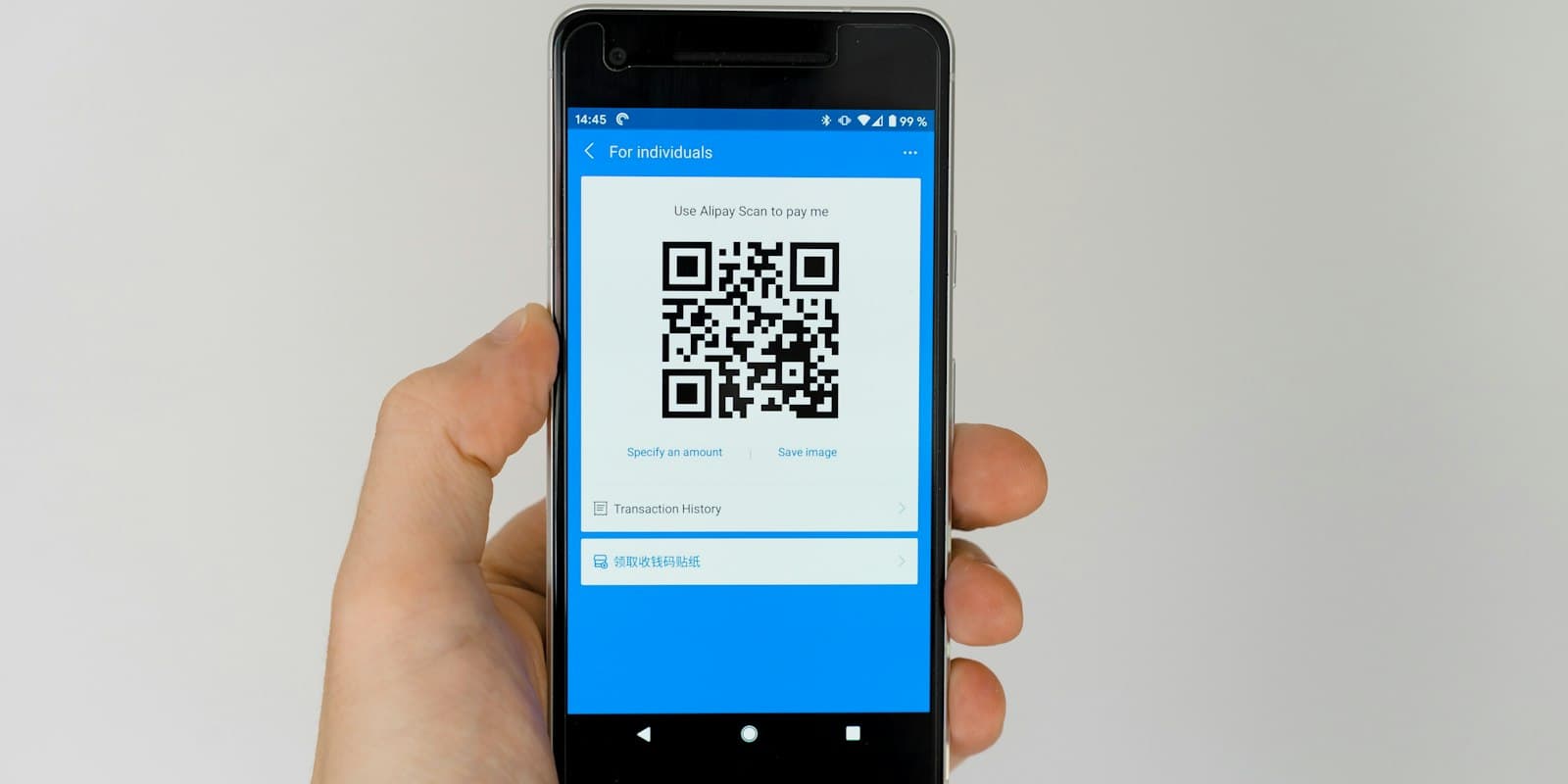
બિઝનેસ કાર્ડ સ્કૅન કરીને લીડ્સ બનાવો
ફોનને બિઝનેસ કાર્ડ તરફ રાખો અને લીડ ઉમેરો ફોર્મ જાતે ભરાઈ જાય છે — નામ, નંબર, ઈમેલ, કંપની અને હોદ્દો — ફોન પર જ વંચાય છે, અને ફોટો ક્યારેય અપલોડ થતો નથી.
- Android પર નવીનતમ LumaKol ઍપ — અથવા iPhone પર, iPhone ઍપ App Store પર આવે પછી
- તમારા વર્કસ્પેસમાં લીડ્સ ઉમેરવાની પરવાનગી
- 1
સ્કૅનર ખોલો
લીડ્સ ટૅબ → ઉપર લીડ્સ ઉમેરો આઇકન. Android પર બિઝનેસ કાર્ડ સ્કૅન કરો પર ટૅપ કરો; iPhone પર કાર્ડ સ્કૅન કરો પર ટૅપ કરો. આ જ વિકલ્પ લીડ ઉમેરો શીટની અંદર પણ છે, તેથી તમે ટાઇપ કરવાનું શરૂ કરીને અડધેથી સ્કૅન કરી શકો છો.
- લીડ્સ → લીડ્સ ઉમેરો
- કાર્ડ સ્કૅન કરોકૅમેરા કે ફોટો
- ફીલ્ડ તપાસોતમારા માટે ભરેલાં
- સાચવોસ્રોત: બિઝનેસ કાર્ડ
થોડી સેકન્ડોમાં કાર્ડથી લીડ સુધી - 2
ફોટો લો, અથવા એક પસંદ કરો
ફોટો લો (Android) કે કૅમેરાથી સ્કૅન કરો (iPhone) કૅમેરા ખોલે છે; ગૅલેરીમાંથી પસંદ કરો કે ફોટો પસંદ કરો તમારી પાસે પહેલેથી હોય તે ચિત્ર વાપરે છે. કાર્ડને સપાટ, સારા પ્રકાશમાં, આખી ફ્રેમ ભરાય એમ રાખો. iPhone પર ડૉક્યુમેન્ટ કૅમેરા તમારા માટે કાર્ડની કિનારીઓ શોધે છે.
- 3
શું ભરાયું તે તપાસો
લખાણ ફોન પર જ વંચાય છે — Android પર Google ની ઑન-ડિવાઇસ ટેક્સ્ટ રેકગ્નિશન, iPhone પર Apple ની — અને ફોર્મમાં ગોઠવાય છે. એક બૅનર તમને સાચવતાં પહેલાં દરેક ફીલ્ડ તપાસવા કહે છે, કારણ કે અસામાન્ય લેઆઉટમાં કોઈ શબ્દ ખોટા ખાનામાં જઈ શકે છે.
- પૂરું નામ, મોબાઇલ નંબર અને બીજા કોઈ પણ નંબર (ફૅક્સ નંબર છોડી દેવાય છે)
- ઈમેલ, કંપની અને હોદ્દો
- શહેર, જ્યારે સ્પષ્ટ હોય
- વેબસાઇટ, જે નોંધ તરીકે સચવાય છે કારણ કે લીડ્સમાં વેબસાઇટ ફીલ્ડ નથી
- સ્રોત “બિઝનેસ કાર્ડ” પર સેટ થાય છે; ઇચ્છો તો બદલો
- 4
લીડ સાચવો
હંમેશની જેમ તબક્કો અને માલિક પસંદ કરો અને સાચવો. ડુપ્લિકેટ તપાસ બીજી કોઈ પણ નવી લીડની જેમ ચાલે છે: જો નંબર વર્કસ્પેસની કોઈ લીડનો પહેલેથી હોય, તો બીજી લીડ બનાવવાને બદલે તમને જણાવાય છે.
- 5
ગોપનીયતા
ફોટો ફોન પર જ રહે છે. તે ત્યાં વંચાય છે, ક્યારેય અપલોડ થતો નથી, અને વંચાઈ જાય પછી કાઢી નખાય છે; ફક્ત તમે સાચવો તે વિગતો જ લીડ બને છે. વાંચવાનું ઑફલાઇન ચાલે છે, પણ લીડ સાચવવા કનેક્શન જરૂરી છે.
અંતે તમારી પાસે શું હશે
- ટાઇપ કર્યા વિના બિઝનેસ કાર્ડ લીડ્સમાં ફેરવાય
- કૉલ કરવા માટે યોગ્ય ફૉર્મેટમાં નંબર
- કાર્ડના ફોટા જે ક્યારેય ફોનની બહાર જતા નથી
સામાન્ય પ્રશ્નો
શું હું વેબ પર કાર્ડ સ્કૅન કરી શકું?+
ના. સ્કૅનર Android અને iPhone ઍપમાં છે. વેબ પર, લીડ હાથથી ઉમેરો અને બિઝનેસ કાર્ડ સ્રોત પર ટૅપ કરો.
શું ઍપને કૅમેરાની પરવાનગી જોઈએ?+
iPhone પર, હા — તમે પહેલી વાર સ્કૅન કરો ત્યારે તે પૂછે છે. Android પર ફોનની પોતાની કૅમેરા ઍપ ચિત્ર લે છે, તેથી LumaKol કૅમેરા ઍક્સેસ માગતું નથી.
મારા કાર્ડમાંથી કશું વંચાયું નહીં.+
આખું કાર્ડ ફોટામાં, સપાટ અને સારા પ્રકાશમાં રાખીને ફરી પ્રયાસ કરો. ચળકતાં કે બહુ ઘેરાં કાર્ડ ત્રાંસા પ્રકાશમાં વધુ સારી રીતે વંચાય છે.
સંબંધિત
- પ્રોડક્ટસુવિધાઓLumaKol જે કંઈ કરે છે તે બધું, સ્ક્રીન દર સ્ક્રીન
- માર્ગદર્શિકાQR કોડ પોસ્ટર અને રૂબરૂ આવતી લીડ્સ
- લેખLead sources compared: ad forms, IndiaMART and JustDial, web forms, walk-ins and referrals — and how to route each
સપોર્ટને લખો — દરેક સંદેશનો જવાબ એક કામકાજના દિવસમાં એક વ્યક્તિ આપે છે.
સપોર્ટનો સંપર્ક કરો