

Cada permiso, explicado antes de que toques Permitir
LumaKol registra las llamadas de trabajo desde tu propia SIM, así que la app Android necesita algunos permisos del teléfono. Cada uno se pide en su propia pantalla, con un motivo claro, solo cuando la función lo necesita, y la app sigue funcionando si dices que no.
- 9permisos en Android, 5 de ellos opcionales
- 1 cada vezpedido en su propia pantalla, con el motivo primero
- Sigue funcionandolos permisos rechazados desactivan una función, nunca la app
Necesario para registrar automáticamente las llamadas con leads: duración, hora y si conectó.
LumaKol lee tu registro de llamadas solo para asociar las llamadas con los leads que tienes asignados. Las llamadas con otros números se quedan en tu teléfono, salvo que tu espacio de trabajo convierta en leads las llamadas perdidas de números nuevos.
En Android, cada llamada de trabajo se captura automáticamente
La app Android lee el propio registro de llamadas del teléfono para la SIM que elijas como línea de trabajo, así que las llamadas se registran con su duración y resultado sin escribir nada. Para eso hacen falta algunos permisos; aquí tienes cada uno.
- Solo se captura la SIM que elijas; cualquier otra SIM se ignora.
- Se piden de uno en uno durante la configuración: primero los básicos y al final los opcionales.
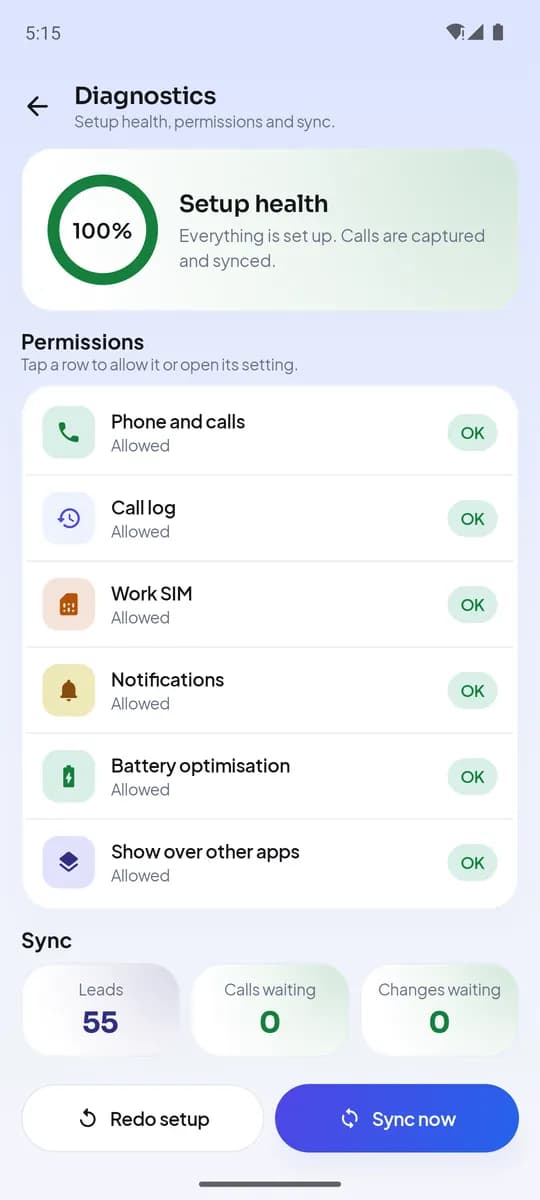
- Cada permiso puede cambiarse más adelante en Ajustes → Diagnóstico de la app o en los ajustes de Android.
- Daniel ReyesAndroidBásicoSe pide durante la configuración
Teléfono y llamadas
Marca a un lead desde la app a través de la SIM de trabajo elegida y detecta cuándo empieza y termina una llamada, para que el aviso de resultado aparezca en el momento justo.
- Qué lee
- Si hay una llamada en curso, qué SIM hay en el teléfono y el número de la SIM que elijas como línea de trabajo.
- Qué no hace nunca
- Nunca lee tus contactos, nunca hace una llamada que no hayas tocado y nunca graba audio.
- Si lo rechazas
- Los leads se abren en el marcador del teléfono en lugar de marcar directamente y no se detecta el final de las llamadas; todo lo demás funciona.
- AndroidBásicoSe pide durante la configuración
Registro de llamadas
Asocia las llamadas de tu SIM de trabajo con los leads que tienes asignados y registra la duración, la hora y si la llamada conectó, sin escribir nada después de cada llamada.
- Qué lee
- Las entradas del registro de llamadas del teléfono desde que termina la configuración: número, hora, duración y dirección, solo de la SIM de trabajo.
- Qué no hace nunca
- Nunca lee llamadas anteriores a la configuración ni de tu SIM personal, y nunca sube llamadas que hagas a números que no son leads. Las llamadas entrantes de números nuevos solo se envían si tu espacio de trabajo activa los leads de llamadas perdidas.
- Si lo rechazas
- Las llamadas no se capturan automáticamente; puedes seguir registrando resultados a mano y usar leads, notas y seguimientos.
- Work SIM · Slot 1AndroidBásicoSe elige durante la configuración
SIM de trabajo
Tú eliges qué SIM es tu línea de trabajo. Cualquier otra SIM se trata como personal y se ignora por completo.
- Qué lee
- La lista de tarjetas SIM del teléfono para que puedas elegir una.
- Qué no hace nunca
- Nunca captura llamadas de la SIM que no elegiste.
- Si lo rechazas
- La captura queda desactivada hasta que se elija una SIM de trabajo; puedes elegirla más tarde en Ajustes.
- Follow-up · 4:30 pmAndroidBásicoSe pide durante la configuración
Notificaciones
Muestra el aviso de resultado tras una llamada con un lead, los recordatorios de seguimiento, las nuevas asignaciones y los problemas de sincronización.
- Qué lee
- Nada: este permiso solo permite a la app mostrar notificaciones.
- Qué no hace nunca
- Nunca envía notificaciones de marketing ni promocionales.
- Si lo rechazas
- Sin avisos ni recordatorios; tendrás que revisar tú la pestaña Seguimientos.
- Capture keeps runningAndroidOpcionalOpcional, durante la configuración
Optimización de batería
Algunos teléfonos detienen las apps en segundo plano. Excluir a LumaKol mantiene la captura de llamadas y la sincronización funcionando entre aperturas.
- Qué lee
- Nada: es un ajuste del sistema para la propia app.
- Qué no hace nunca
- Nunca ejecuta en segundo plano nada que no sea la captura de llamadas y la sincronización.
- Si lo rechazas
- Las llamadas hechas con la app cerrada se recogen igualmente la próxima vez que la abras; simplemente pueden aparecer más tarde.
- AndroidOpcionalIncoming · LeadOpcional, durante la configuración
Mostrar sobre otras apps
Muestra el nombre, la etapa y el último resultado del lead en una pequeña tarjeta cuando un lead te llama, y abre el formulario de resultado justo después de la llamada.
- Qué lee
- Nada: solo permite a la app dibujar una tarjeta sobre el marcador.
- Qué no hace nunca
- Nunca muestra nada fuera de una llamada entrante de un lead o del aviso tras la llamada.
- Si lo rechazas
- Recibes una notificación en lugar de la tarjeta en pantalla.
- AndroidOpcionalOpcional, al activar la sincronización de grabaciones
Archivos de audio (grabaciones de llamadas)
Si el propio marcador de tu teléfono graba las llamadas, LumaKol puede adjuntar esa grabación al lead correspondiente para que los responsables den coaching sobre conversaciones reales.
- Qué lee
- Archivos de audio creados por tu marcador alrededor de la hora de una llamada con un lead, asociados por hora, duración y número.
- Qué no hace nunca
- Nunca graba llamadas por sí misma, nunca lee música ni otros audios y nunca sube grabaciones de llamadas que no son con leads.
- Si lo rechazas
- Las llamadas se registran sin grabación. Cuando está activado, las subidas son solo por Wi-Fi por defecto.
- AndroidOpcionalSe pide la primera vez que grabas una nota de voz
Micrófono (notas de voz)
Te permite dictar una nota en lugar de escribirla. Las notas de voz grabadas se guardan en tu propio Google Drive, que podrás conectar cuando las conexiones con Google Drive estén disponibles en LumaKol.
- Qué lee
- Tu voz, solo mientras mantienes pulsado o tocas Grabar o Dictar en una nota.
- Qué no hace nunca
- Nunca escucha ni graba llamadas telefónicas, y nunca graba en segundo plano.
- Si lo rechazas
- Escribes las notas; todo lo demás funciona.
- Checked in · OfficeAndroidOpcionalSe pide en tu primer registro de entrada
Ubicación (registro de entrada y visitas de campo)
Se pide la primera vez que registras tu entrada: en el trabajo, si tu espacio de trabajo usa asistencia basada en ubicación, o en casa de un cliente cuando registras la llegada a una visita de campo. Nada relacionado con las llamadas usa la ubicación.
- Qué lee
- Una única lectura de posición en el momento en que tocas para registrar la entrada o la salida: se compara con la zona de la oficina para la asistencia, o con la ubicación guardada del lead en una visita de campo.
- Qué no hace nunca
- Nunca te sigue en segundo plano ni registra la ubicación durante las llamadas o entre fichajes.
- Si lo rechazas
- El registro de asistencia sigue funcionando donde no se exige la ubicación, y no se puede registrar la llegada a visitas de campo; las llamadas y todo lo demás funcionan como siempre.
En iPhone, nada del registro de llamadas
iOS no permite a ninguna app leer el registro de llamadas ni escuchar llamadas, así que la app de iPhone funciona en modo asistido: la propia app sigue las llamadas que inicias desde un lead y pide el resultado justo después.
- Las llamadas iniciadas desde la app se registran con hora y resultado; las marcadas desde otro lugar no se capturan.
- La app nunca pide tus contactos ni tu historial de llamadas; la cámara, el micrófono y la ubicación solo se piden cuando usas la función que los necesita.
- El identificador de llamadas usa el Call Directory de Apple, que guarda los nombres de tus leads en el teléfono y nunca envía tus llamadas a LumaKol.
- Follow-up · 4:30 pmiPhoneBásicoSe pide durante la configuración
Notificaciones
Muestra el aviso de resultado tras una llamada iniciada desde la app, los recordatorios de seguimiento, las nuevas asignaciones y los problemas de sincronización.
- Qué lee
- Nada: este permiso solo permite a la app mostrar notificaciones.
- Qué no hace nunca
- Nunca envía notificaciones de marketing ni promocionales.
- Si lo rechazas
- Sin avisos ni recordatorios; tendrás que revisar tú la pestaña Seguimientos.
- iPhoneOpcionalDaniel Reyes · LeadSe activa en los Ajustes del iPhone
Identificador de llamadas (Call Directory)
Tus leads asignados se añaden al Call Directory de iOS para que una llamada entrante muestre el nombre del lead en la pantalla bloqueada. Lo activas en Ajustes → Teléfono → Bloqueo e identificación de llamadas.
- Qué lee
- Solo los nombres y números de los leads que tienes asignados, guardados en el teléfono por iOS.
- Qué no hace nunca
- Nunca ve quién te llama: iOS hace la coincidencia y la app nunca recibe tu historial de llamadas.
- Si lo rechazas
- Las llamadas entrantes de leads muestran solo el número; todo lo demás funciona.
- Checked in · OfficeiPhoneOpcionalSe pide en tu primer registro de entrada
Ubicación (registro de entrada y visitas de campo)
Se pide la primera vez que registras tu entrada: en el trabajo, si tu espacio de trabajo usa asistencia basada en ubicación, o en casa de un cliente cuando registras la llegada a una visita de campo. Nada relacionado con las llamadas usa la ubicación.
- Qué lee
- Una única lectura de posición en el momento en que tocas para registrar la entrada o la salida: se compara con la zona de la oficina para la asistencia, o con la ubicación guardada del lead en una visita de campo.
- Qué no hace nunca
- Nunca te sigue en segundo plano ni registra la ubicación durante las llamadas o entre fichajes.
- Si lo rechazas
- El registro de asistencia sigue funcionando donde no se exige la ubicación, y no se puede registrar la llegada a visitas de campo; las llamadas y todo lo demás funcionan como siempre.
- iPhoneOpcionalSe pide la primera vez que tomas una foto de visita
Cámara (fotos de visitas de campo)
Toma una foto durante una visita de campo (la fachada de una tienda, un formulario firmado) y la guarda con la visita en tu propio Google Drive. Las fotos de visitas necesitan una conexión con Google Drive, que todavía no está disponible en LumaKol.
- Qué lee
- Solo la foto que tomas en ese momento.
- Qué no hace nunca
- Nunca abre tu fototeca ni toma fotos por sí misma.
- Si lo rechazas
- La llegada a las visitas se registra sin foto.
- iPhoneOpcionalSe pide la primera vez que grabas una nota de voz
Micrófono (notas de voz)
Te permite dictar una nota en lugar de escribirla. Las notas de voz grabadas se guardan en tu propio Google Drive, que podrás conectar cuando las conexiones con Google Drive estén disponibles en LumaKol.
- Qué lee
- Tu voz, solo mientras mantienes pulsado o tocas Grabar o Dictar en una nota.
- Qué no hace nunca
- Nunca escucha ni graba llamadas telefónicas, y nunca graba en segundo plano.
- Si lo rechazas
- Escribes las notas; todo lo demás funciona.
- iPhoneOpcionalSe pide la primera vez que dictas
Reconocimiento de voz (dictado)
Convierte lo que dictas en el texto de una nota. Tu iPhone hace la transcripción cuando tu idioma lo admite.
- Qué lee
- Solo las palabras que dictas en una nota.
- Qué no hace nunca
- Nunca transcribe llamadas ni nada que no hayas dictado.
- Si lo rechazas
- Escribes las notas.
Una pantalla por permiso, con el motivo primero
El flujo de configuración de Android sigue las pautas de Google Play para permisos sensibles: explicar antes de pedir, pedir en contexto y mantener la app utilizable en cualquier caso.
- 1
Un permiso por pantalla
Nada de un muro de casillas. Cada pantalla trata un único permiso con una ilustración, un beneficio claro y una breve nota de "por qué lo pedimos".
- 2
El motivo va antes que el aviso del sistema
Lees a qué se accederá y a qué no, y después tocas el botón. Solo entonces Android muestra su propio diálogo de Permitir / No permitir.
- 3
Android mantiene el control
El diálogo del sistema es la verdadera puerta. Todo lo que rechaces se queda desactivado hasta que lo cambies en los ajustes del teléfono.
- 4
Cambia de opinión cuando quieras
Cada permiso puede activarse o desactivarse más adelante desde Ajustes → Diagnóstico en la app o desde los ajustes de apps de Android.
Líneas claras que no cruzamos
- Nunca lee ni sube los contactos de tu teléfono.
- Nunca captura llamadas de una SIM que no elegiste como línea de trabajo.
- Nunca graba llamadas por sí misma: solo adjunta las grabaciones que tu marcador ya hizo, si lo activas.
- Nunca lee tus mensajes ni tu fototeca, y solo toma la ubicación en el momento en que registras tu entrada.
- Tus datos de llamadas solo se usan para hacer funcionar tu espacio de trabajo y nunca se venden ni se comparten con fines publicitarios.
- Nunca lee llamadas anteriores al día en que terminaste la configuración.
La grabación de llamadas es una función del marcador del teléfono, no de LumaKol. Donde el marcador graba, la app puede adjuntar el archivo al lead correspondiente; donde no, las llamadas se registran sin audio. Las leyes sobre grabación varían según el país: el propietario del espacio de trabajo es responsable de informar a los interlocutores cuando sea obligatorio.
La imagen completa
La Política de privacidad describe en detalle cada categoría de datos; la página de Seguridad explica cómo se protegen.
Dele a su equipo un CRM que registre cada llamada
Configura tu espacio de trabajo en minutos y empieza a capturar llamadas hoy.
Crear cuenta gratis