QR कोड पोस्टर आणि वॉक-इन लीड्स
तुमच्या काउंटर, स्टँड किंवा ब्रोशरसाठी QR कोड प्रिंट करा म्हणजे अभ्यागत तुमचा लीड फॉर्म स्वतः भरतील, आणि प्रत्यक्ष भेटणाऱ्या लोकांची नोंद स्रोतावर एक टॅप करून करा.
- एक लीड कॅप्चर फॉर्म (“तुमच्या वेबसाइटवर लीड फॉर्म लावा” पाहा)
- QR कोडसाठी सेटिंग्ज → इंटिग्रेशन मध्ये मालक किंवा अॅडमिन प्रवेश
- पोस्टर हवे असल्यास प्रिंटर
- 1
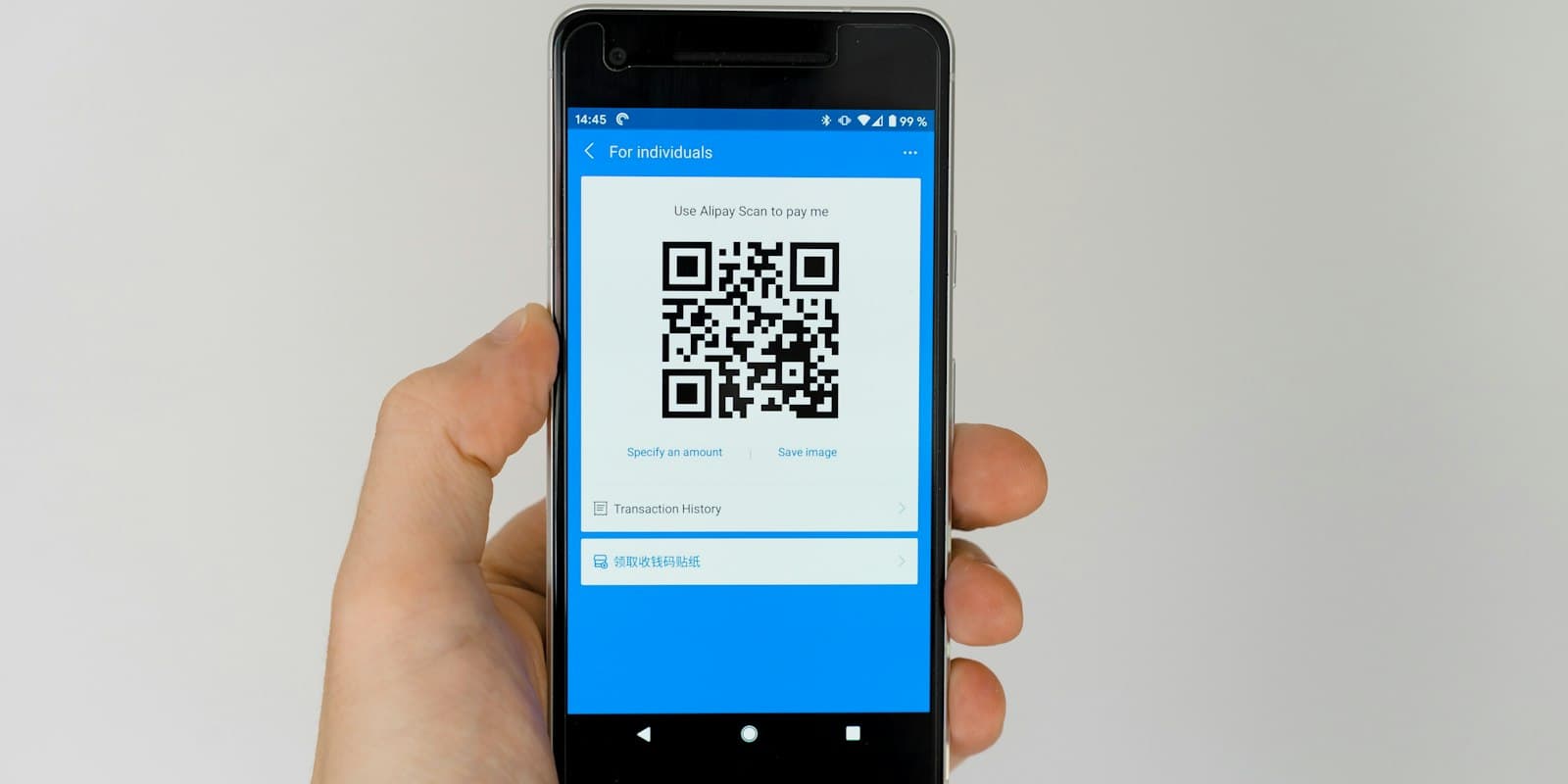
फॉर्मचा QR कोड उघडा
सेटिंग्ज → इंटिग्रेशन → लीड कॅप्चर फॉर्म, मग हव्या त्या फॉर्मवर QR कोड. कोड फॉर्मचे होस्ट केलेले पान उघडतो; त्यातली लिंक कोडखाली दाखवलेली असते, म्हणजे तुम्ही आधी तुमच्या स्वतःच्या फोनवरून ती तपासू शकता.
- अभ्यागत स्कॅन करतोफोनचा कॅमेरा
- फॉर्म उघडतोतुमचा होस्ट केलेला फॉर्म
- लीड तयार होतो“qr” टॅगसह
- एजंट परत कॉल करतो
प्रिंटपासून कॉल-बॅकपर्यंत, कोणीही काहीही टाइप न करता - 2
डाउनलोड करा किंवा पोस्टर प्रिंट करा
PNG डाउनलोड करा तुमच्या स्वतःच्या डिझाइनसाठी — ब्रोशर, स्टँडी, स्लाइड — कोडची मोठी इमेज सेव्ह करते. पोस्टर प्रिंट करा नवीन टॅबमध्ये तयार A4 पान उघडते, ज्यात तुमच्या वर्कस्पेसचे नाव, फॉर्मचे शीर्षक (किंवा “कॉल बॅक मिळवण्यासाठी स्कॅन करा”), त्याची ओळख, कोड, अभ्यागतासाठी तीन छोट्या पायऱ्या आणि लिखित लिंक असते. Print दाबा, किंवा प्रिंट डायलॉगमध्ये Save as PDF निवडा.
टीप: प्रत्येक ठिकाणासाठी एक फॉर्म वापरा — दुकान, एक्स्पो, साइट ऑफिस — प्रत्येकाचा स्वतःचा स्रोत. मग रिपोर्ट आणि लीड्स → याद्या तुम्हाला सांगतात की कोणते ठिकाण कॉल करण्यायोग्य लीड्स देत आहे. - 3
कोणते लीड्स प्रिंटमधून आले ते जाणून घ्या
कोडमधून येणाऱ्या प्रत्येकाला फॉर्मच्या स्वतःच्या टॅगशिवाय “qr” टॅग मिळतो. लीडचा स्रोत फॉर्मचाच स्रोत राहतो, म्हणून पोस्टरमुळे काय आले ते पाहण्यासाठी टॅगनुसार फिल्टर करा, किंवा ऑटोमेशन नियमात तो वापरा.
- 4
वॉक-इनची एका टॅपमध्ये नोंद करा
तुम्ही प्रत्यक्ष भेटता त्या लोकांसाठी, लीड स्वतः जोडा: वेबवर लीड्स → लीड जोडा, किंवा Android आणि iPhone अॅप्समध्ये लीड्स → लीड्स जोडा → एक लीड जोडा. स्रोत खाली वॉक-इन, व्हिजिटिंग कार्ड, रेफरल किंवा इव्हेंट वर टॅप करा आणि स्रोत भरला जातो; तरीही तुम्ही स्वतःचा स्रोत टाइप करू शकता. फोनवर तो हटवण्यासाठी चिपवर पुन्हा टॅप करा.
- हे पर्याय वेब, Android आणि iPhone वर सारखेच आहेत, आणि ते बदलता येत नाहीत
- हातात व्हिजिटिंग कार्ड आहे? त्याऐवजी ते स्कॅन करा — “व्हिजिटिंग कार्ड स्कॅन करून लीड्स बनवा” पाहा
शेवटी तुमच्याकडे काय असेल
- येणाऱ्या-जाणाऱ्यांना कॉल-बॅक देय असलेल्या लीड्समध्ये बदलणारा छापील कोड
- प्रिंटमधून आलेले लीड्स “qr” टॅगने चिन्हांकित
- वॉक-इन आणि रेफरल काही सेकंदांत योग्य स्रोतासह नोंदवलेले
सामान्य प्रश्न
मी फॉर्म बदलल्यास QR कोड बदलतो का?+
नाही. तो फॉर्मच्या लिंककडे निर्देश करतो, जी तुम्ही फील्ड किंवा शीर्षक बदलले तरी तशीच राहते. फॉर्म थांबवल्यास किंवा हटवल्यास कोड काम करणे थांबवतो.
मला पोस्टर दुसऱ्या आकारात मिळू शकते का?+
पोस्टर A4 आहे. इतर कोणत्याही आकारासाठी, PNG डाउनलोड करा आणि तुमच्या स्वतःच्या डिझाइनमध्ये ठेवा.
संबंधित
- उत्पादनवैशिष्ट्येLumaKol काय करते ते सर्व, स्क्रीननुसार
- मार्गदर्शकव्हिजिटिंग कार्ड स्कॅन करून लीड्स बनवा
- मार्गदर्शकतुमच्या वेबसाइटवर लीड फॉर्म लावा
सपोर्टला लिहा — प्रत्येक संदेशाला एका कामकाजाच्या दिवसात एक व्यक्ती उत्तर देते.
सपोर्टशी संपर्क साधा