

Bawat permission, ipinaliwanag bago mo i-tap ang Allow
Nilo-log ng LumaKol ang mga work call mula sa sarili mong SIM, kaya kailangan ng Android app ng ilang phone permission. Hinihingi ang bawat isa sa sarili nitong screen, may simpleng dahilan, kapag kailangan lang ng feature — at patuloy na gumagana ang app kung hindi ka papayag.
- 9permission sa Android — 5 sa mga ito ay opsyonal
- Isa-isahinihingi sa sarili nitong screen, dahilan muna
- Gumagana pa rinang tinanggihang permission ay nagpapatay ng feature, hindi ng app
Kailangan para awtomatikong ma-log ang mga tawag sa lead — tagal, oras at kung nakakonekta.
Binabasa lang ng LumaKol ang call log mo para itugma ang mga tawag sa mga lead na naka-assign sa iyo. Nananatili sa telepono mo ang mga tawag sa ibang numero, maliban kung gagawing lead ng workspace mo ang mga missed call mula sa bagong numero.
Sa Android, awtomatikong nakukuha ang bawat work call
Binabasa ng Android app ang sariling call log ng phone para sa SIM na pinili mo bilang work line, kaya nilo-log ang mga tawag kasama ang tagal at resulta nang walang pagta-type. Nangangailangan iyon ng ilang permission — narito ang bawat isa.
- Ang SIM na pinili mo lang ang kinukuha; binabalewala ang bawat ibang SIM.
- Hinihingi nang isa-isa sa setup, core muna, opsyonal sa huli.
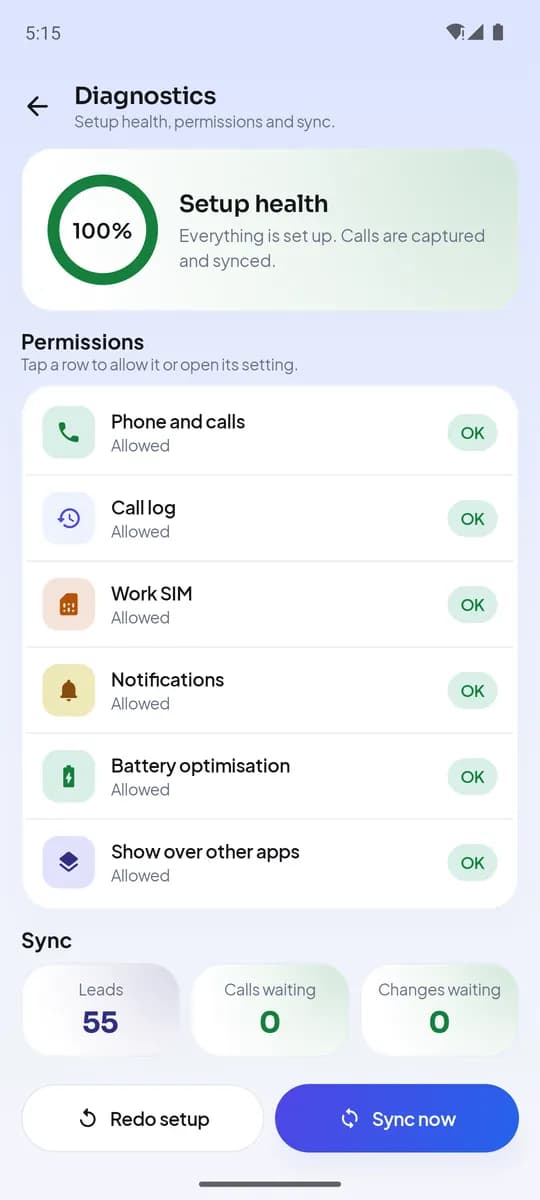
- Maaaring baguhin ang bawat permission sa ibang pagkakataon sa Settings → Diagnostics ng app o sa Android settings.
- Daniel ReyesAndroidCoreHinihingi sa setup
Phone at mga tawag
Dina-dial ang lead mula sa app sa pamamagitan ng napili mong work SIM at napapansin kung kailan nagsisimula at natatapos ang tawag, kaya lumalabas ang outcome prompt sa tamang sandali.
- Ano ang binabasa nito
- Kung may tawag na nangyayari, aling mga SIM ang nasa phone, at ang numero ng SIM na pinili mo bilang work line.
- Ano ang hindi nito kailanman ginagawa
- Hindi kailanman binabasa ang iyong mga contact, hindi kailanman tumatawag nang hindi mo tina-tap, hindi kailanman nagre-record ng audio.
- Kung tatanggi ka
- Bubukas ang mga lead sa dialer ng iyong phone sa halip na direktang mag-dial at hindi nade-detect ang pagtatapos ng tawag — gumagana ang lahat ng iba.
- AndroidCoreHinihingi sa setup
Call log
Itinutugma ang mga tawag sa iyong work SIM sa mga lead na naka-assign sa iyo at nilo-log ang tagal, oras at kung nakakonekta ang tawag — walang pagta-type pagkatapos ng bawat tawag.
- Ano ang binabasa nito
- Mga entry sa call log ng phone mula sa sandaling matapos ang setup: numero, oras, tagal at direksyon, para lang sa work SIM.
- Ano ang hindi nito kailanman ginagawa
- Hindi kailanman binabasa ang mga tawag bago ang setup o sa personal mong SIM, at hindi kailanman ina-upload ang mga tawag mo sa mga numerong hindi lead. Ipinapadala lang ang mga papasok na tawag mula sa bagong numero kung i-on ng workspace mo ang missed-call leads.
- Kung tatanggi ka
- Hindi awtomatikong nakukuha ang mga tawag; maaari mo pa ring i-log nang mano-mano ang mga resulta at gamitin ang mga lead, note at follow-up.
- Work SIM · Slot 1AndroidCorePinipili sa setup
Work SIM
Ikaw ang pipili kung aling SIM ang iyong work line. Itinuturing na personal at lubusang binabalewala ang bawat ibang SIM.
- Ano ang binabasa nito
- Ang listahan ng mga SIM card sa phone para makapili ka.
- Ano ang hindi nito kailanman ginagawa
- Hindi kailanman kinukuha ang mga tawag sa SIM na hindi mo pinili.
- Kung tatanggi ka
- Naka-off ang capture hanggang makapili ng work SIM; maaari kang pumili mamaya sa Settings.
- Follow-up · 4:30 pmAndroidCoreHinihingi sa setup
Mga notification
Ipinapakita ang outcome prompt pagkatapos ng tawag sa lead, mga paalala sa follow-up, mga bagong assignment at mga problema sa sync.
- Ano ang binabasa nito
- Wala — pinapayagan lang ng permission na ito ang app na magpakita ng notification.
- Ano ang hindi nito kailanman ginagawa
- Hindi kailanman nagpapadala ng marketing o promotional na notification.
- Kung tatanggi ka
- Walang prompt o paalala; ikaw mismo ang titingin sa Follow-ups tab.
- Capture keeps runningAndroidOpsyonalOpsyonal, sa setup
Battery optimisation
Pinapahinto ng ilang phone ang mga app sa background. Ang pag-exclude sa LumaKol ay nagpapanatiling tumatakbo ang call capture at sync sa pagitan ng mga pagbukas.
- Ano ang binabasa nito
- Wala — system setting ito para sa app mismo.
- Ano ang hindi nito kailanman ginagawa
- Hindi kailanman nagpapatakbo ng anuman maliban sa call capture at sync sa background.
- Kung tatanggi ka
- Nakukuha pa rin ang mga tawag na ginawa habang sarado ang app sa susunod na pagbukas mo; maaaring mas huli lang silang lumabas.
- AndroidOpsyonalIncoming · LeadOpsyonal, sa setup
Ipakita sa ibabaw ng ibang app
Ipinapakita ang pangalan, stage at huling resulta ng lead bilang maliit na card kapag tinawagan ka ng lead, at binubuksan ang outcome form pagkatapos mismo ng tawag.
- Ano ang binabasa nito
- Wala — pinapayagan lang nito ang app na gumuhit ng card sa ibabaw ng dialer.
- Ano ang hindi nito kailanman ginagawa
- Hindi kailanman nagpapakita ng anuman sa labas ng incoming na tawag ng lead o ng post-call prompt.
- Kung tatanggi ka
- Notification ang makukuha mo sa halip na on-screen card.
- AndroidOpsyonalOpsyonal, kapag in-on mo ang recording sync
Mga audio file (call recording)
Kung nire-record ng sariling dialer ng iyong phone ang mga tawag, maikakabit ng LumaKol ang recording na iyon sa katugmang lead para makapag-coach ang mga manager batay sa tunay na usapan.
- Ano ang binabasa nito
- Mga audio file na ginawa ng iyong dialer sa oras ng tawag sa lead, itinutugma ayon sa oras, tagal at numero.
- Ano ang hindi nito kailanman ginagawa
- Hindi kailanman nagre-record ng tawag nang mag-isa, hindi kailanman binabasa ang musika o ibang audio, hindi kailanman ina-upload ang recording ng mga tawag na hindi lead.
- Kung tatanggi ka
- Nilo-log ang mga tawag nang walang recording. Wi-Fi lang ang upload bilang default kapag naka-on ito.
- AndroidOpsyonalHinihingi sa una mong pag-record ng voice note
Mikropono (voice note)
Hinahayaan kang mag-dictate ng tala sa halip na mag-type. Sine-save ang mga na-record na voice note sa sarili mong Google Drive, na maikokonekta mo kapag available na sa LumaKol ang mga koneksyon sa Google Drive.
- Ano ang binabasa nito
- Ang boses mo, habang pinipindot o tina-tap mo lang ang Record o Dictate sa isang tala.
- Ano ang hindi nito kailanman ginagawa
- Hindi kailanman nakikinig o nagre-record ng tawag sa telepono, hindi kailanman nagre-record sa background.
- Kung tatanggi ka
- Magta-type ka na lang ng tala; gumagana ang lahat ng iba pa.
- Checked in · OfficeAndroidOpsyonalHinihingi sa una mong check-in
Lokasyon (check-in at field visit)
Hinihingi sa unang pagkakataon na mag-check in ka — sa trabaho, kung gumagamit ang workspace mo ng location-based na attendance, o sa customer kapag nag-check in ka sa isang field visit. Walang bahagi ng pagtawag na gumagamit ng lokasyon.
- Ano ang binabasa nito
- Isang pagkuha ng posisyon sa sandaling pinindot mo ang Check in o Check out: inihahambing sa lugar ng opisina para sa attendance, o sa naka-save na lokasyon ng lead para sa field visit.
- Ano ang hindi nito kailanman ginagawa
- Hindi ka kailanman sinusubaybayan sa background, hindi kailanman nire-record ang lokasyon habang may tawag o sa pagitan ng mga check-in.
- Kung tatanggi ka
- Gumagana pa rin ang attendance check-in kung saan hindi kailangan ang lokasyon, at hindi makakapag-check in sa mga field visit; gumagana gaya ng dati ang pagtawag at lahat ng iba pa.
Sa iPhone, walang kinukuha sa call log
Hindi pinapayagan ng iOS ang anumang app na basahin ang call log o makinig sa mga tawag, kaya gumagana ang iPhone app sa assisted mode: ang mga tawag na sinimulan mo mula sa lead ay sinusubaybayan ng app mismo at hinihingi ang resulta pagkatapos mismo.
- Nilo-log ang mga tawag na sinimulan mula sa app kasama ang oras at resulta; hindi kinukuha ang mga tawag na dina-dial sa ibang lugar.
- Hindi kailanman hinihingi ng app ang mga contact o call history mo; hinihingi lang ang camera, mikropono at lokasyon kapag ginamit mo ang feature na nangangailangan nito.
- Gumagamit ang Caller ID ng Call Directory ng Apple, na nag-iingat ng mga pangalan ng iyong mga lead sa phone at hindi kailanman nagpapadala ng iyong mga tawag sa LumaKol.
- Follow-up · 4:30 pmiPhoneCoreHinihingi sa setup
Mga notification
Ipinapakita ang outcome prompt pagkatapos ng tawag na sinimulan mula sa app, mga paalala sa follow-up, mga bagong assignment at mga problema sa sync.
- Ano ang binabasa nito
- Wala — pinapayagan lang ng permission na ito ang app na magpakita ng notification.
- Ano ang hindi nito kailanman ginagawa
- Hindi kailanman nagpapadala ng marketing o promotional na notification.
- Kung tatanggi ka
- Walang prompt o paalala; ikaw mismo ang titingin sa Follow-ups tab.
- iPhoneOpsyonalDaniel Reyes · LeadIno-on sa iPhone Settings
Caller ID (Call Directory)
Idinadagdag ang mga lead na naka-assign sa iyo sa Call Directory ng iOS para ipakita ng incoming call ang pangalan ng lead sa lock screen. Ino-on mo ito sa Settings → Phone → Call Blocking & Identification.
- Ano ang binabasa nito
- Ang mga pangalan at numero lang ng mga lead na naka-assign sa iyo, iniimbak sa phone ng iOS.
- Ano ang hindi nito kailanman ginagawa
- Hindi kailanman nakikita kung sino ang tumatawag sa iyo — ang iOS ang nagtutugma; hindi kailanman natatanggap ng app ang iyong call history.
- Kung tatanggi ka
- Numero lang ang ipinapakita ng mga incoming call mula sa lead; gumagana ang lahat ng iba.
- Checked in · OfficeiPhoneOpsyonalHinihingi sa una mong check-in
Lokasyon (check-in at field visit)
Hinihingi sa unang pagkakataon na mag-check in ka — sa trabaho, kung gumagamit ang workspace mo ng location-based na attendance, o sa customer kapag nag-check in ka sa isang field visit. Walang bahagi ng pagtawag na gumagamit ng lokasyon.
- Ano ang binabasa nito
- Isang pagkuha ng posisyon sa sandaling pinindot mo ang Check in o Check out: inihahambing sa lugar ng opisina para sa attendance, o sa naka-save na lokasyon ng lead para sa field visit.
- Ano ang hindi nito kailanman ginagawa
- Hindi ka kailanman sinusubaybayan sa background, hindi kailanman nire-record ang lokasyon habang may tawag o sa pagitan ng mga check-in.
- Kung tatanggi ka
- Gumagana pa rin ang attendance check-in kung saan hindi kailangan ang lokasyon, at hindi makakapag-check in sa mga field visit; gumagana gaya ng dati ang pagtawag at lahat ng iba pa.
- iPhoneOpsyonalHinihingi sa una mong pagkuha ng larawan sa visit
Camera (larawan sa field visit)
Kumukuha ng larawan sa field visit — harap ng tindahan, pinirmahang form — at sine-save ito sa sarili mong Google Drive kasama ng visit. Kailangan ng mga larawan sa visit ang koneksyon sa Google Drive, na hindi pa available sa LumaKol.
- Ano ang binabasa nito
- Ang larawang kinukuha mo lang sa sandaling iyon.
- Ano ang hindi nito kailanman ginagawa
- Hindi kailanman binubuksan ang photo library mo, hindi kailanman kusang kumukuha ng larawan.
- Kung tatanggi ka
- Nagche-check in sa mga visit nang walang larawan.
- iPhoneOpsyonalHinihingi sa una mong pag-record ng voice note
Mikropono (voice note)
Hinahayaan kang mag-dictate ng tala sa halip na mag-type. Sine-save ang mga na-record na voice note sa sarili mong Google Drive, na maikokonekta mo kapag available na sa LumaKol ang mga koneksyon sa Google Drive.
- Ano ang binabasa nito
- Ang boses mo, habang pinipindot o tina-tap mo lang ang Record o Dictate sa isang tala.
- Ano ang hindi nito kailanman ginagawa
- Hindi kailanman nakikinig o nagre-record ng tawag sa telepono, hindi kailanman nagre-record sa background.
- Kung tatanggi ka
- Magta-type ka na lang ng tala; gumagana ang lahat ng iba pa.
- iPhoneOpsyonalHinihingi sa una mong pag-dictate
Speech recognition (dictation)
Ginagawang text ng tala ang dinidikta mo. Ang iPhone mo ang gumagawa ng transcription kung sinusuportahan ito ng wika mo.
- Ano ang binabasa nito
- Ang mga salitang dinidikta mo lang sa isang tala.
- Ano ang hindi nito kailanman ginagawa
- Hindi kailanman tina-transcribe ang mga tawag o anumang hindi mo dinikta.
- Kung tatanggi ka
- Magta-type ka na lang ng tala.
Isang screen bawat permission, dahilan muna
Sinusunod ng Android setup flow ang gabay ng Google Play para sa mga sensitibong permission: magpaliwanag bago humingi, humingi sa tamang konteksto, at panatilihing magagamit ang app alinman ang piliin.
- 1
Isang permission bawat screen
Walang pader ng checkbox. Sumasaklaw ang bawat screen sa iisang permission na may larawan, simpleng benepisyo at maikling “bakit namin hinihingi” na note.
- 2
Nauuna ang dahilan bago ang system prompt
Binabasa mo kung ano ang maa-access at ano ang hindi, pagkatapos ay tina-tap mo ang button. Saka lang ipinapakita ng Android ang sarili nitong Allow / Don't allow na dialog.
- 3
Nananatiling may kontrol ang Android
Ang system dialog ang tunay na pintuan. Nananatiling naka-off ang anumang tinanggihan mo hanggang baguhin mo ito sa settings ng phone.
- 4
Magbago ng isip anumang oras
Maaaring i-on o i-off ang bawat permission sa ibang pagkakataon mula sa Settings → Diagnostics sa app, o mula sa app settings ng Android.
Malinaw na hangganang hindi namin tinatawid
- Hindi kailanman binabasa o ina-upload ang mga contact ng iyong phone.
- Hindi kailanman kinukuha ang mga tawag sa SIM na hindi mo pinili bilang work line.
- Hindi kailanman nagre-record ng tawag nang mag-isa — ikinakabit lang nito ang mga recording na ginawa na ng iyong dialer, kung i-on mo iyon.
- Hindi nito kailanman binabasa ang mga mensahe o photo library mo, at kinukuha lang ang lokasyon sa sandaling nag-check in ka.
- Ginagamit lang ang iyong call data para patakbuhin ang iyong workspace at hindi kailanman ibinebenta o ibinabahagi para sa advertising.
- Hindi kailanman binabasa ang mga tawag bago ang araw na natapos mo ang setup.
Feature ng dialer ng phone ang call recording, hindi ng LumaKol. Kung saan nagre-record ang dialer, maikakabit ng app ang file sa katugmang lead; kung saan hindi, nilo-log ang mga tawag nang walang audio. Nagkakaiba ang mga batas sa recording ayon sa bansa — ang owner ng workspace ang responsable sa pag-inform sa mga tinatawagan kung kinakailangan.
Ang buong larawan
Inilalarawan ng Patakaran sa Privacy ang bawat kategorya ng data nang detalyado; sinasaklaw ng Security page kung paano ito pinoprotektahan.
Bigyan ang iyong team ng CRM na kumukuha ng bawat tawag
I-set up ang iyong workspace sa loob ng ilang minuto at simulang kunin ang mga tawag ngayon.
Gumawa ng libreng account