விசிட்டிங் கார்டுகளை ஸ்கேன் செய்து லீடுகளாக்குங்கள்
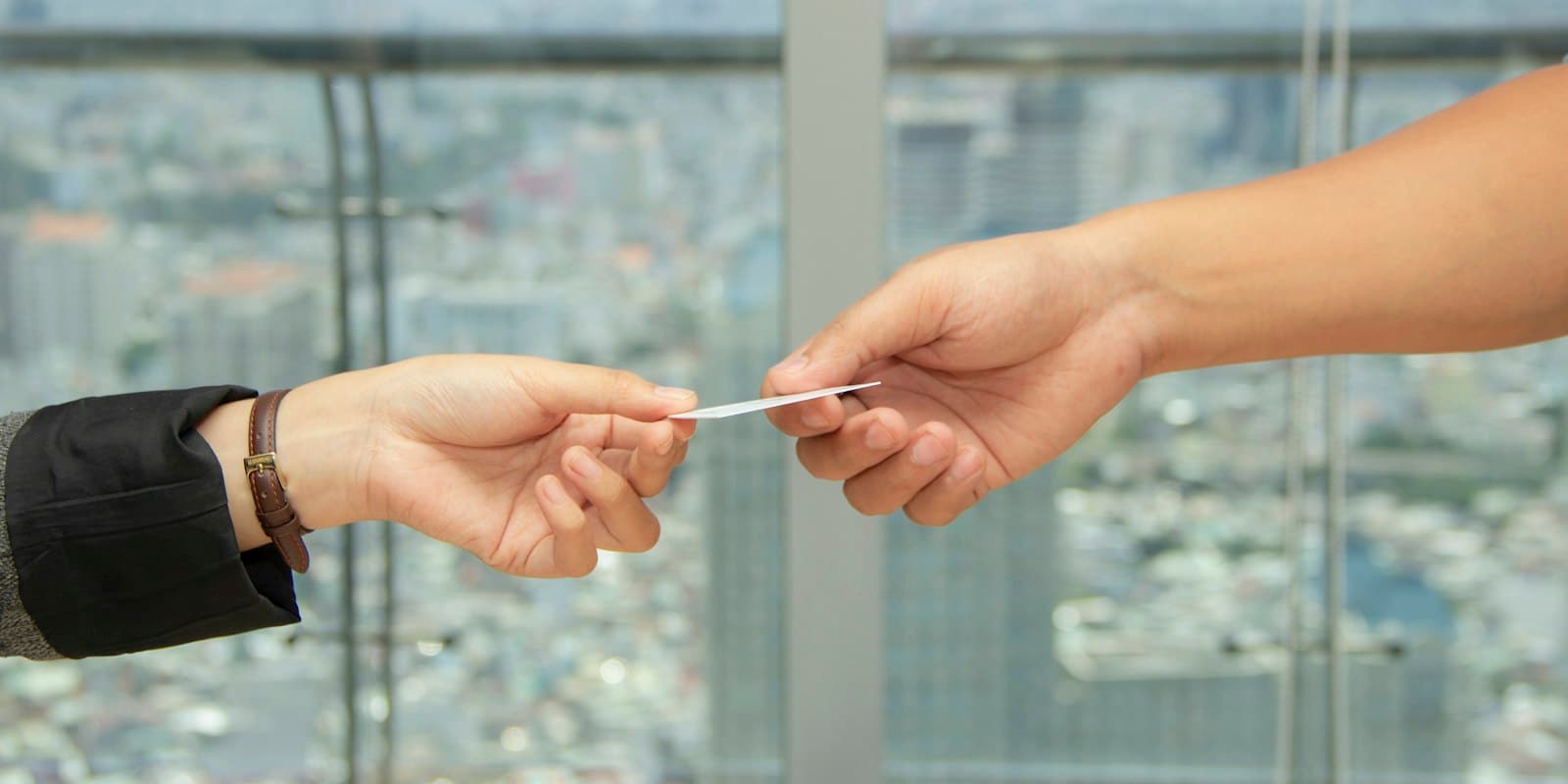
கைபேசியை ஒரு விசிட்டிங் கார்டை நோக்கிக் காட்டுங்கள், ஒரு வாய்ப்பைச் சேர் படிவம் தானாக நிரம்பும் — பெயர், எண்கள், மின்னஞ்சல், நிறுவனம், பதவி — கைபேசியிலேயே படிக்கப்படுகிறது, புகைப்படம் ஒருபோதும் பதிவேற்றப்படுவதில்லை.
- Android-இல் சமீபத்திய LumaKol ஆப் — அல்லது iPhone ஆப் App Store-க்கு வந்ததும் iPhone-இல்
- உங்கள் பணியிடத்தில் லீடுகளைச் சேர்க்க அனுமதி
- 1
ஸ்கேனரைத் திறங்கள்
லீடுகள் டேப் → மேலே உள்ள லீடுகளைச் சேர் ஐகான். Android-இல் விசிட்டிங் கார்டை ஸ்கேன் செய் தட்டுங்கள்; iPhone-இல் கார்டை ஸ்கேன் செய் தட்டுங்கள். இதே விருப்பம் ஒரு வாய்ப்பைச் சேர் தாளுக்குள்ளும் உள்ளது; எனவே தட்டச்சு செய்யத் தொடங்கிப் பாதியில் ஸ்கேன் செய்யலாம்.
- லீடுகள் → லீடுகளைச் சேர்
- கார்டை ஸ்கேன் செய்யுங்கள்கேமரா அல்லது ஒரு புகைப்படம்
- புலங்களைச் சரிபாருங்கள்உங்களுக்காக நிரப்பப்பட்டவை
- சேமியுங்கள்மூலம்: விசிட்டிங் கார்டு
சில வினாடிகளில் கார்டிலிருந்து லீட் வரை - 2
புகைப்படம் எடுங்கள், அல்லது ஒன்றைத் தேர்ந்தெடுங்கள்
புகைப்படம் எடு (Android) அல்லது கேமராவால் ஸ்கேன் செய் (iPhone) கேமராவைத் திறக்கும்; கேலரியிலிருந்து தேர்ந்தெடு அல்லது புகைப்படத்தைத் தேர்ந்தெடு ஏற்கெனவே உங்களிடம் உள்ள படத்தைப் பயன்படுத்தும். கார்டை நல்ல வெளிச்சத்தில், சட்டகம் முழுவதும் நிரம்பும்படி தட்டையாகப் பிடியுங்கள். iPhone-இல் ஆவணக் கேமரா கார்டின் ஓரங்களை உங்களுக்காகக் கண்டறியும்.
- 3
என்ன நிரப்பப்பட்டது என்பதைச் சரிபாருங்கள்
உரை கைபேசியிலேயே படிக்கப்படுகிறது — Android-இல் Google-இன் சாதனத்துக்குள்ளான உரை அங்கீகாரம், iPhone-இல் Apple-உடையது — பிறகு படிவத்தில் வரிசைப்படுத்தப்படுகிறது. அசாதாரண வடிவமைப்புகள் ஒரு சொல்லைத் தவறான பெட்டியில் வைக்கக்கூடும் என்பதால், சேமிக்கும் முன் ஒவ்வொரு புலத்தையும் சரிபார்க்க ஒரு பேனர் கேட்கும்.
- முழுப் பெயர், மொபைல் எண், பிற எண்கள் (ஃபேக்ஸ் எண்கள் விடப்படும்)
- மின்னஞ்சல், நிறுவனம், பதவி
- நகரம், தெளிவாக இருக்கும்போது
- இணையதளம் — லீடுகளுக்கு இணையதளப் புலம் இல்லாததால் குறிப்பாகச் சேமிக்கப்படும்
- மூலம் “விசிட்டிங் கார்டு” என அமைக்கப்படும்; விரும்பினால் மாற்றுங்கள்
- 4
லீடைச் சேமியுங்கள்
வழக்கம்போல் நிலையையும் உரிமையாளரையும் தேர்ந்தெடுத்துச் சேமியுங்கள். நகல் சரிபார்ப்பு மற்ற எந்தப் புதிய லீடுக்கும் போலவே இயங்கும்: எண் ஏற்கெனவே பணியிடத்தில் ஒரு லீடுக்குச் சொந்தமானதாக இருந்தால், இரண்டாவது லீட் உருவாக்கப்படுவதற்குப் பதிலாக உங்களுக்குத் தெரிவிக்கப்படும்.
- 5
தனியுரிமை
புகைப்படம் கைபேசியிலேயே இருக்கும். அது அங்கேயே படிக்கப்படுகிறது, ஒருபோதும் பதிவேற்றப்படுவதில்லை, படித்ததும் நீக்கப்படுகிறது; நீங்கள் சேமிக்கும் விவரங்கள் மட்டுமே லீடாக மாறும். படிப்பது ஆஃப்லைனிலும் வேலை செய்யும், ஆனால் லீடைச் சேமிக்க இணைப்பு தேவை.
இறுதியில் உங்களிடம் இருப்பது
- தட்டச்சு இல்லாமல் லீடுகளாக மாறிய விசிட்டிங் கார்டுகள்
- அழைப்பதற்கு ஏற்ற சரியான வடிவத்தில் எண்கள்
- கைபேசியை விட்டு ஒருபோதும் வெளியேறாத கார்டு புகைப்படங்கள்
பொதுவான கேள்விகள்
வெப்பில் கார்டுகளை ஸ்கேன் செய்ய முடியுமா?+
இல்லை. ஸ்கேனர் Android, iPhone ஆப்களில் உள்ளது. வெப்பில், லீடைக் கைமுறையாகச் சேர்த்து விசிட்டிங் கார்டு மூலத்தைத் தட்டுங்கள்.
ஆப்புக்குக் கேமரா அனுமதி தேவையா?+
iPhone-இல், ஆம் — முதல் முறை ஸ்கேன் செய்யும்போது கேட்கும். Android-இல் கைபேசியின் சொந்தக் கேமரா ஆப் படத்தை எடுப்பதால், LumaKol கேமரா அணுகலைக் கேட்பதில்லை.
என் கார்டிலிருந்து எதுவும் படிக்கப்படவில்லை.+
முழுக் கார்டும் புகைப்படத்தில் இருக்கும்படி, தட்டையாக, நல்ல வெளிச்சத்தில் மீண்டும் முயலுங்கள். பளபளப்பான அல்லது மிக அடர் நிறக் கார்டுகள் வெளிச்சம் ஒரு கோணத்தில் விழும்போது நன்றாகப் படிக்கப்படும்.
தொடர்புடையவை
- தயாரிப்புஅம்சங்கள்LumaKol செய்யும் அனைத்தும், திரை வாரியாக
- வழிகாட்டிQR குறியீடு சுவரொட்டிகளும் நேரில் வரும் லீடுகளும்
- கட்டுரைலீட் மூலங்களின் ஒப்பீடு: விளம்பரப் படிவங்கள், IndiaMART, JustDial, இணையப் படிவங்கள், நேரில் வருபவர்கள், பரிந்துரைகள் — ஒவ்வொன்றையும் எப்படி வழிநடத்துவது
ஆதரவுக் குழுவுக்கு எழுதுங்கள் — ஒவ்வொரு செய்திக்கும் ஒரு வணிக நாளுக்குள் ஒரு நபர் பதிலளிப்பார்.
ஆதரவைத் தொடர்பு கொள்ளுங்கள்