Android ஆப்பை நிறுவி உங்கள் பணி SIM-ஐ அமையுங்கள்
அதே மொபைல் எண்ணுடன் உள்நுழைந்து, அனுமதிப் படிகளைக் கடந்து, நீங்கள் அழைக்கும் SIM-ஐத் தேர்ந்தெடுத்து, ஆப் அழைப்புகளைப் பதிவு செய்யத் தொடங்கட்டும்.
- நீங்கள் அழைக்கும் SIM உள்ள Android கைபேசி (Android 10 அல்லது அதற்குப் புதியது)
- உங்கள் LumaKol உள்நுழைவு (மொபைல் எண் அல்லது மின்னஞ்சல் + கடவுச்சொல்)

- 1
உள்நுழையுங்கள்
Google Play-இலிருந்து LumaKol-ஐ நிறுவி, உங்கள் நிர்வாகி அழைத்த மொபைல் எண் அல்லது மின்னஞ்சல் மூலம் உள்நுழையுங்கள். இது உங்கள் முதல் உள்நுழைவு என்றால், வேறு எதற்கும் முன் உங்கள் சொந்தக் கடவுச்சொல்லை அமைப்பீர்கள்.
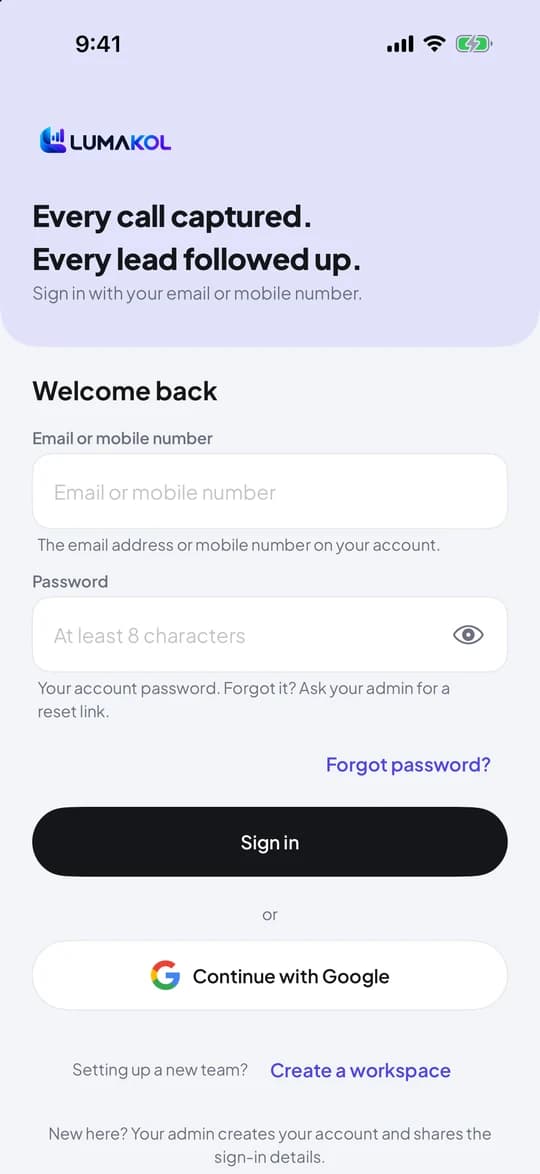
உள்நுழைவுத் திரை (Android, iOS இரண்டிலும் ஒன்றே) - 2
அமைப்புப் படிகளைக் கடந்து செல்லுங்கள்
நீங்கள் அனுமதி தட்டும் முன், ஒவ்வொரு அனுமதிப் படியும் என்ன சேகரிக்கப்படுகிறது, ஏன் என்று விளக்குகிறது. பணி SIM-இல் அழைப்புகளைப் பதிவு செய்ய தொலைபேசி மற்றும் அழைப்புகள், அழைப்புப் பதிவு ஆகியவை தேவை; அறிவிப்புகள் அழைப்புக்குப் பிந்தைய நினைவூட்டலையும் தொடர் அழைப்பு நினைவூட்டல்களையும் கொண்டுவருகின்றன. பேட்டரி மேம்படுத்தல், பிற ஆப்களின் மேல் காட்டு (அழைப்பாளர் அடையாள அட்டையும், அழைப்புக்குப் பிறகு தானாகத் திறக்கும் முடிவுத் திரையும்), அழைப்புப் பதிவு ஒத்திசைவு ஆகியவை விருப்பத்தேர்வு — இப்போதைக்குத் தவிர் தட்டி, பின்னர் மேலும் → நோயறிதல் அல்லது மேலும் → அழைப்பு பகுதியிலிருந்து இயக்கலாம். அழைக்காத உரிமையாளர்களும் நிர்வாகிகளும் அறிவிப்புகள் படியை மட்டுமே பார்ப்பார்கள்.
- வரவேற்பு
- தொலைபேசி மற்றும் அழைப்புகள்பிறகு அழைப்புப் பதிவு
- பணி SIMஇரட்டை SIM கைபேசிகள்
- அறிவிப்புகள்
- பேட்டரிவிருப்பத்தேர்வு
- பிற ஆப்களின் மேல் காட்டுவிருப்பத்தேர்வு
- பதிவு ஒத்திசைவுவிருப்பத்தேர்வு
Android-இல் அமைப்புப் படிகள் - 3
பணி SIM-ஐத் தேர்ந்தெடுங்கள்
இரட்டை SIM கைபேசியில், நீங்கள் வேலைக்குப் பயன்படுத்தும் SIM-ஐத் தேர்ந்தெடுங்கள். அந்த SIM-இல் உள்ள அழைப்புகள் மட்டுமே பதிவு செய்யப்படும்; மற்ற SIM ஒருபோதும் படிக்கப்படாது. இதைப் பின்னர் மேலும் → அழைப்பு → பணி SIM பகுதியில் மாற்றலாம்.
- 4
அமைப்பின் ஆரோக்கியத்தைச் சரிபாருங்கள்
கடைசிப் படி ஆறு சோதனைகளால் ஆன அமைப்பு ஆரோக்கிய மதிப்பெண்ணைக் காட்டுகிறது — தொலைபேசி, அழைப்புப் பதிவு, அறிவிப்புகள், பணி SIM, பேட்டரி மேம்படுத்தல், பிற ஆப்களின் மேல் காட்டு. பச்சை என்றால் மறுதொடக்கங்களுக்குப் பிறகும் பதிவு தொடர்ந்து வேலை செய்யும். அதே மதிப்பெண் மேலும் திரையின் மேற்பகுதியிலும் மேலும் → நோயறிதல் பகுதியிலும் உள்ளது.
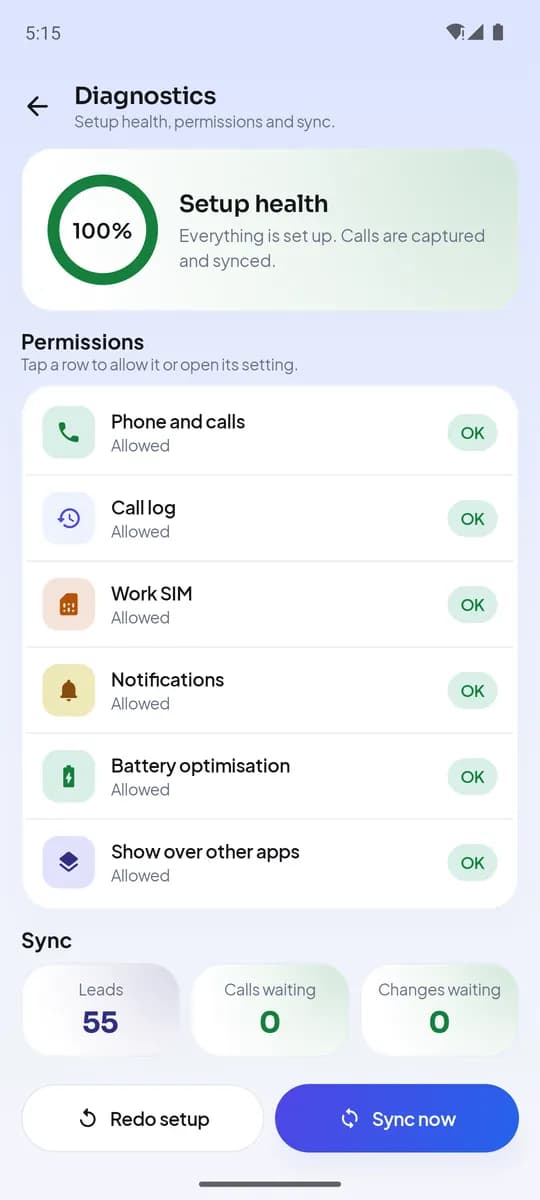
மேலும் → நோயறிதல் - 5
உங்கள் முகப்புத் திரை
மேல் அட்டை இன்றைய அழைப்புகள், எத்தனை இணைந்தன, பேச்சு நேரம், செய்ய வேண்டிய தொடர் அழைப்புகள் ஆகியவற்றை, உங்கள் வரிசையைத் திறக்கும் அழைப்புப் பொத்தானுடன் காட்டுகிறது. அதன் கீழ், அடுத்து செய்ய வேண்டிய ஒரு விஷயம் — முடிவுக்காகக் காத்திருக்கும் அழைப்பு அல்லது தாமதமான தொடர் அழைப்புகள் — பிறகு பதிலுக்காகக் காத்திருக்கும் இணையதள அரட்டைகள், நீங்கள் செல்லும் வேகத்துடன் இந்த மாதத்துக்கான உங்கள் இலக்குகள், போக்கு வரைபடத்துடன் இன்று, 7 அல்லது 30 நாட்களுக்கான உங்கள் செயல்திறன், வருகைப் பதிவுக்கும் சமீபத்திய அழைப்புகளுக்குமான குறுக்குவழிகள், அடுத்த தொடர் அழைப்புகள். அதில் உள்ள அனைத்தும் ஆப் பதிவு செய்த அழைப்புகளிலிருந்து வருகின்றன; எதுவும் தட்டச்சு செய்யப்படுவதில்லை.
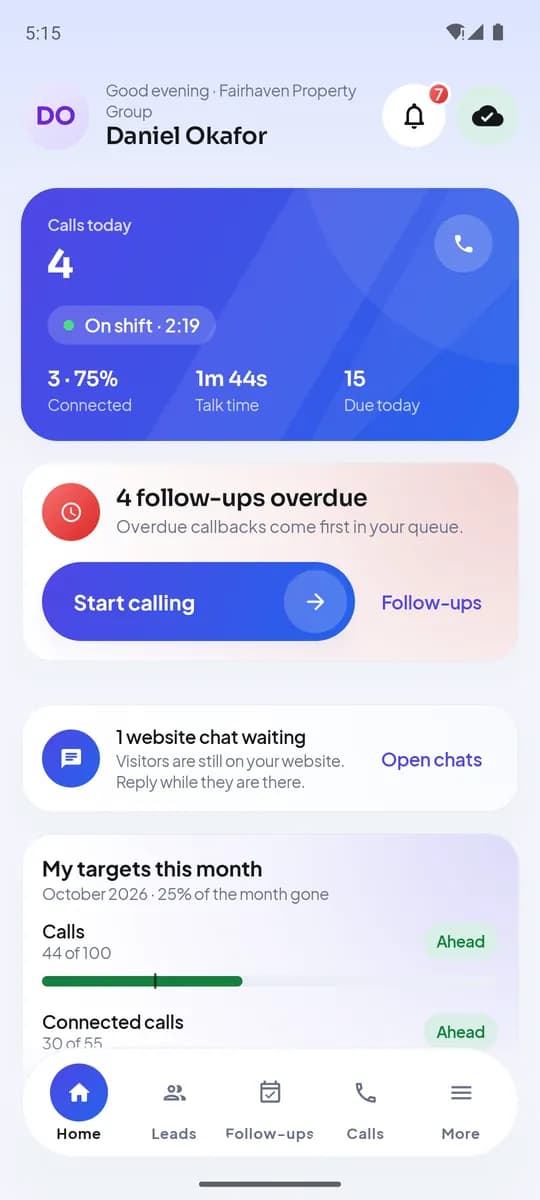
Android-இல் முகப்பு
இறுதியில் உங்களிடம் இருப்பது
- நீங்கள் அழைக்கும் கைபேசியில் உள்நுழைந்துள்ளீர்கள்
- தவறிய அழைப்புகள் உட்பட, பணி SIM-இல் உள்ள அழைப்புகள் தானாகப் பதிவு செய்யப்படுகின்றன
- எப்போது வேண்டுமானாலும் சரிபார்க்கக்கூடிய ஆரோக்கிய மதிப்பெண்
பொதுவான கேள்விகள்
ஆப் என் தனிப்பட்ட அழைப்புகளைப் படிக்குமா?+
இல்லை. நீங்கள் பணி SIM எனக் குறிக்கும் SIM மட்டுமே பதிவு செய்யப்படுகிறது. ஒற்றை SIM கைபேசியில் அதுவே உங்கள் ஒரே SIM; எனவே தனிப்பட்ட அழைப்புகளைத் தனியாக வைக்க விரும்பினால், தனி வேலை எண்ணைப் பயன்படுத்துங்கள்.
நான் ஒரு அனுமதியை மறுத்தால் என்ன ஆகும்?+
ஆப் தன்னால் முடிந்தவற்றுக்குத் தொடர்ந்து வேலை செய்து, விடுபட்டதை நோயறிதல் பகுதியில் காட்டும். அழைப்புப் பதிவு அனுமதி இல்லாமல் அழைப்புகள் பதிவு செய்யப்படாது; லீடிலிருந்து முடிவுகளைக் கைமுறையாகப் பதிவு செய்யலாம்.
தொடர்புடையவை
- தயாரிப்புஅனுமதிகள்தொலைபேசியில் செயலி என்ன கேட்கிறது, ஏன்
- வழிகாட்டிவரிசையிலிருந்து அழைக்கத் தொடங்குங்கள்
- கட்டுரைஉங்கள் விற்பனை அழைப்புகள் ஏன் உங்கள் முகவர்களின் சொந்த எண்களிலிருந்து வர வேண்டும் (VoIP அமைதியாக உங்களுக்கு என்ன விலை வைக்கிறது)
ஆதரவுக் குழுவுக்கு எழுதுங்கள் — ஒவ்வொரு செய்திக்கும் ஒரு வணிக நாளுக்குள் ஒரு நபர் பதிலளிப்பார்.
ஆதரவைத் தொடர்பு கொள்ளுங்கள்