കോൾ സ്ക്രിപ്റ്റുകളും WhatsApp / SMS / ഇമെയിൽ ടെംപ്ലേറ്റുകളും
അഡ്മിൻമാർ സ്ക്രിപ്റ്റുകളും ടെംപ്ലേറ്റുകളും ഒരിക്കൽ എഴുതുന്നു; ഏജന്റുമാർ കോൾ ബട്ടണിനരികിൽ ശരിയായ സ്ക്രിപ്റ്റ് കാണുകയും വിവരങ്ങൾ നിറച്ച സന്ദേശം ഒറ്റ ടാപ്പിൽ അയയ്ക്കുകയും ചെയ്യുന്നു, അത് ലീഡിൽ രേഖപ്പെടുത്തും.
- 1
ഘട്ടങ്ങൾക്കും ഉറവിടങ്ങൾക്കുമായി സ്ക്രിപ്റ്റുകൾ എഴുതുക
സജ്ജീകരണം → കോൾ സ്ക്രിപ്റ്റുകൾ. ഒരു പൊതു സ്ക്രിപ്റ്റ് എല്ലായിടത്തും ബാധകമാണ്; ഒരു ഘട്ടത്തിനോ ലീഡ് ഉറവിടത്തിനോ ഉള്ള സ്ക്രിപ്റ്റ് അതിനെ മറികടക്കും. ലീഡിന്റെ വിവരങ്ങൾ ചേർക്കാൻ വേരിയബിൾ ചേർക്കുക ഉപയോഗിക്കുക — {{first_name}}, {{company}}, {{agent}}, {{org}} അല്ലെങ്കിൽ ഏതെങ്കിലും കസ്റ്റം ഫീൽഡ് — ഏജന്റ് വായിക്കുമ്പോൾ അവ ലീഡിൽ നിന്ന് നിറയ്ക്കപ്പെടും.
- 2
സന്ദേശ ടെംപ്ലേറ്റുകൾ സൃഷ്ടിക്കുക
സജ്ജീകരണം → സന്ദേശ ടെംപ്ലേറ്റുകൾ. ഓരോ ടെംപ്ലേറ്റിനും ഒരു ചാനൽ (WhatsApp, SMS അല്ലെങ്കിൽ ഇമെയിൽ), ആമുഖം അല്ലെങ്കിൽ ബ്രോഷർ പോലുള്ള ഒരു വിഭാഗം, അതേ വേരിയബിളുകളുള്ള ഉള്ളടക്കം എന്നിവയുണ്ട്. ലൈബ്രറി ചെറുതായി സൂക്ഷിക്കുക: വിളിക്കാൻ ശ്രമിച്ചു, സംസാരിച്ചതുപോലെ വിവരങ്ങൾ, സന്ദർശന സ്ഥിരീകരണം, റിമൈൻഡർ.
lumakol.com/app/app/templatesടെംപ്ലേറ്റ് ചേർക്കുകസന്ദേശ ടെംപ്ലേറ്റുകൾലീഡിന്റെ വിവരങ്ങൾ സ്വയമേവ പൂരിപ്പിച്ച, അയയ്ക്കാൻ തയ്യാറായ WhatsApp, SMS, ഇമെയിൽ ടെക്സ്റ്റുകൾ (TPL-01).WhatsApp വിഭാഗം Tried calling WhatsApp Introduction Details as discussed WhatsApp Brochure Visit confirmation SMS Follow-up വേരിയബിളുകൾ: {first_name} {agent} {org} {product} - 3
ഏജന്റ് ലീഡിൽ സ്ക്രിപ്റ്റ് കാണുന്നു
ക്യൂ കാർഡിലും ലീഡിലും, ലീഡിന്റെ ഘട്ടത്തിനും ഉറവിടത്തിനും യോജിക്കുന്ന സ്ക്രിപ്റ്റ് മൂല്യങ്ങൾ നിറച്ച് കാണിക്കുന്നു, അതിനാൽ ഡയൽ ചെയ്യുന്നതിനു മുമ്പുതന്നെ ആദ്യ വാചകം തയ്യാർ.
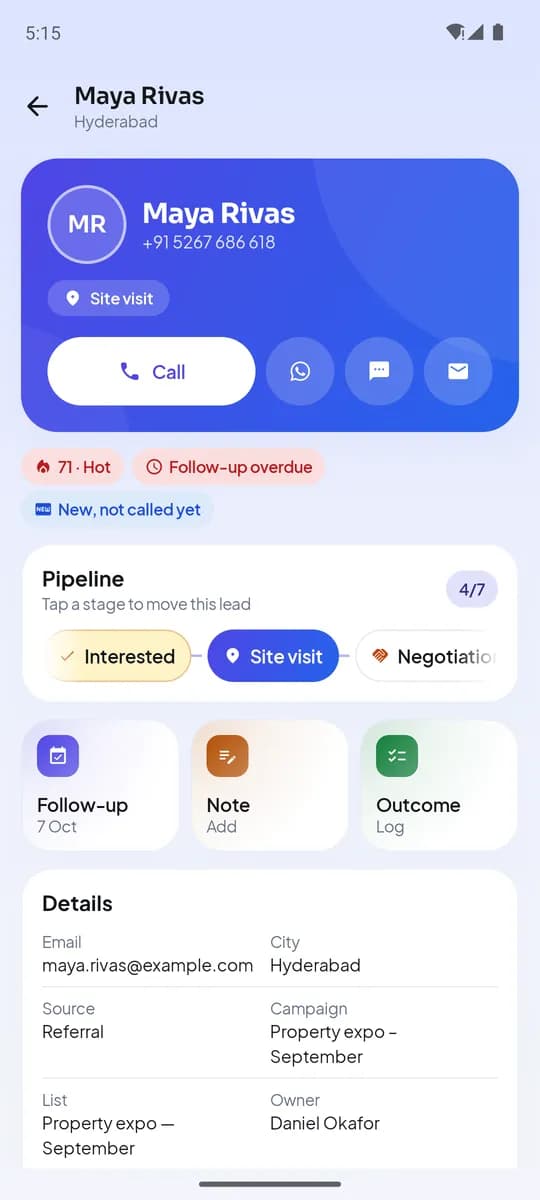
Android-ൽ ലീഡ് വിശദാംശങ്ങൾ: കോൾ, WhatsApp, SMS - 4
ഒറ്റ ടാപ്പിൽ സന്ദേശം അയയ്ക്കുക
ലീഡിൽ WhatsApp, SMS അല്ലെങ്കിൽ ഇമെയിൽ ടാപ്പ് ചെയ്യുക. ഒരു ടെംപ്ലേറ്റ് തിരഞ്ഞെടുക്കുക, ആവശ്യമെങ്കിൽ വാചകം എഡിറ്റ് ചെയ്യുക, തുടർന്ന് WhatsApp-ൽ തുറക്കുക (അല്ലെങ്കിൽ Messages, അല്ലെങ്കിൽ Mail) ടാപ്പ് ചെയ്യുക. അയയ്ക്കൽ ഏജന്റിന്റെ സ്വന്തം നമ്പറിൽ നിന്ന് ആ ആപ്പിൽ നടക്കുന്നു; LumaKol ടൈംലൈനിൽ “WhatsApp അയച്ചു · സംസാരിച്ചതുപോലെ വിവരങ്ങൾ” എന്ന് രേഖപ്പെടുത്തുന്നു.
- ടെംപ്ലേറ്റ് തിരഞ്ഞെടുക്കുക
- ആവശ്യമെങ്കിൽ എഡിറ്റ് ചെയ്യുക
- WhatsApp / SMS / Mail-ൽ തുറക്കുകഏജന്റിന്റെ നമ്പറിൽ നിന്ന്
- ലീഡിൽ രേഖപ്പെടുത്തി
ടെംപ്ലേറ്റുകൾ സന്ദേശങ്ങളെ സ്ഥിരതയുള്ളതും രേഖയിലുള്ളതുമാക്കുന്നു
അവസാനം നിങ്ങൾക്ക് ലഭിക്കുന്നത്
- ഘട്ടത്തിനും ഉറവിടത്തിനും യോജിക്കുന്ന, ഓരോ ലീഡിനും നിറച്ച സ്ക്രിപ്റ്റുകൾ
- ഏജന്റുമാർ ദിവസവും ഉപയോഗിക്കുന്ന ടെംപ്ലേറ്റ് ലൈബ്രറി
- ഓരോ സന്ദേശവും ടൈംലൈനിൽ രേഖപ്പെടുത്തുന്നു
ബന്ധപ്പെട്ടവ
- ഉൽപ്പന്നംഫീച്ചറുകൾLumaKol ചെയ്യുന്നതെല്ലാം, സ്ക്രീൻ തിരിച്ച്
- ലേഖനംCall scripts that do not sound scripted (and the templates that follow them)
- ലേഖനംWhatsApp plus calls: the two-channel follow-up playbook, with templates you can copy
പിന്തുണാ ടീമിന് എഴുതുക — ഓരോ സന്ദേശത്തിനും ഒരു പ്രവൃത്തി ദിവസത്തിനുള്ളിൽ ഒരു വ്യക്തി മറുപടി നൽകും.
പിന്തുണയെ ബന്ധപ്പെടുക